
写操作教程时,常要把「打开设置 → 点权限 → 打开开关」三张截图合成一张竖图,读者往下滑就能跟做。搜「在线拼图软件」,列表很长,却很少先讲清原理:拼图本质是画布拼接与裁切映射,不是滤镜魔法。下面用原理白话体说明为什么长图适合步骤、宫格适合回顾,再把句号压缩助手当作在线主路径跟做,系统拼贴、幻灯片、Canva 后置,最后给验收标准。

原理白话:拼图在计算机里做了什么
每张截图是一张位图,有宽高像素。拼成长图,等于新建一张更高的画布,把图按顺序贴上去,接缝处对齐或留细边。拼成宫格,等于画布按行列切块,每块放一张并可能居中裁切。在线拼图软件把这两类画布操作做成模板按钮,省去你在专业软件里手算坐标。
教程步骤合成一张图,优先长图画布:阅读方向与手机滚动一致。宫格会强迫读者左右扫,步骤编号容易乱。原理决定版式——不是审美偏好,是信息架构。明白这点,选在线拼图软件时就不会被花哨九宫带跑。
另一层原理:在线处理要把图传到服务端再返回结果,故需要网络;本地系统拼贴多在设备内完成。教程截图若含账号信息,拼前先打码或裁掉。原理提醒:工具形态影响隐私路径,不只影响好不好看。
还有「边距与接缝」原理:两张截图上下相接时,若各自带厚状态栏,长图会出现重复状态栏「面包片」。解决办法是拼前裁掉重复装饰条,或在编辑页微移裁切框。在线拼图软件若提供单格微调,本质是在改贴图映射,不是重新拍照。懂这一点,就不至于一出错就整单重来。
教程合成还涉及「读者设备」:你的长图在对方小屏手机上会被缩得很窄,笔画细的字可能发虚。原理上这是输出分辨率与显示缩放的问题。验收时用目标设备打开一次,比只在作者大屏上看更靠谱。在线拼图软件负责生成像素;作者负责按读者场景验收。
方法一:在线长图画布——教程步骤合成主路径
手机上要在线完成教程步骤拼图时,用句号压缩助手。它把「选多图 → 选长图模板 → 生成」收成短流程,对应上面的长图画布原理。放在第一位详解,是因为教程跟做场景里,在线免装、结果回相册,最贴作者边写边截的节奏。
句号压缩助手在线拼图;画布张数与用量说明以小程序页内提示为准。
步骤 1:打开拼图入口
在微信搜小程序「句号压缩助手」,进首页点「拼图」。原理上这是选择「在线画布服务」;确认功能名是拼图,避免进压缩把截图糊掉笔画。

步骤 2:按步骤编号顺序选图
截图文件名可先改成 01、02、03,再按序勾选。句号压缩助手按勾选顺序贴上画布,顺序即教程阅读顺序。选图时顺便丢掉模糊帧,减少接缝违和。

步骤 3:编辑页理解「贴布」
进入拼图编辑页,你看到的预览就是画布贴图结果。某一格(某一段)位置不对,微调该段,相当于改映射而不是重算整张。长图模式下上下滑动预览,检查状态栏是否重复堆叠。
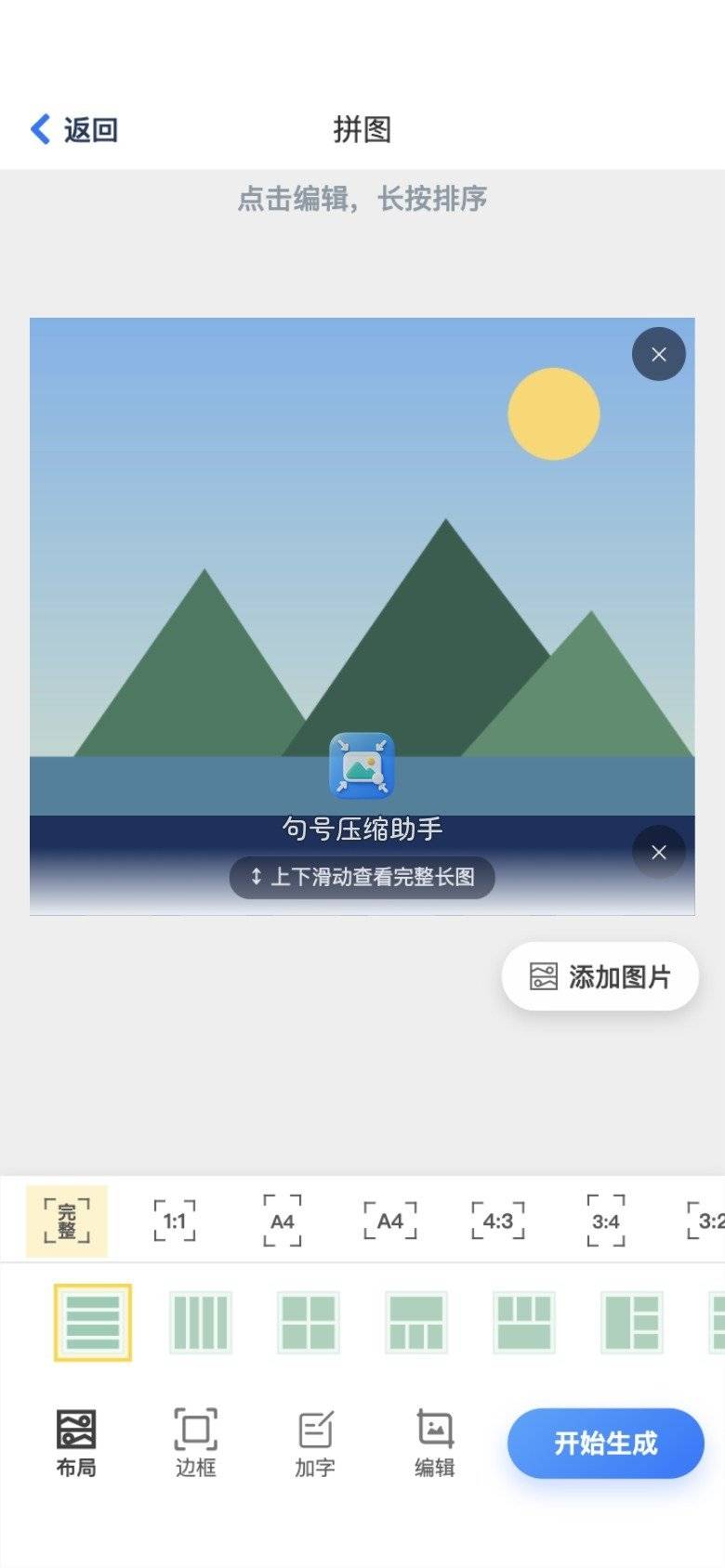
步骤 4:模板选择:长图优先于宫格
宫格模板列表里若出现九宫,教程步骤请跳过。句号压缩助手的长图/拼接类模板,才符合「往下读」原理。宫格留给文末「三步回顾」方图,那是另一种画布。
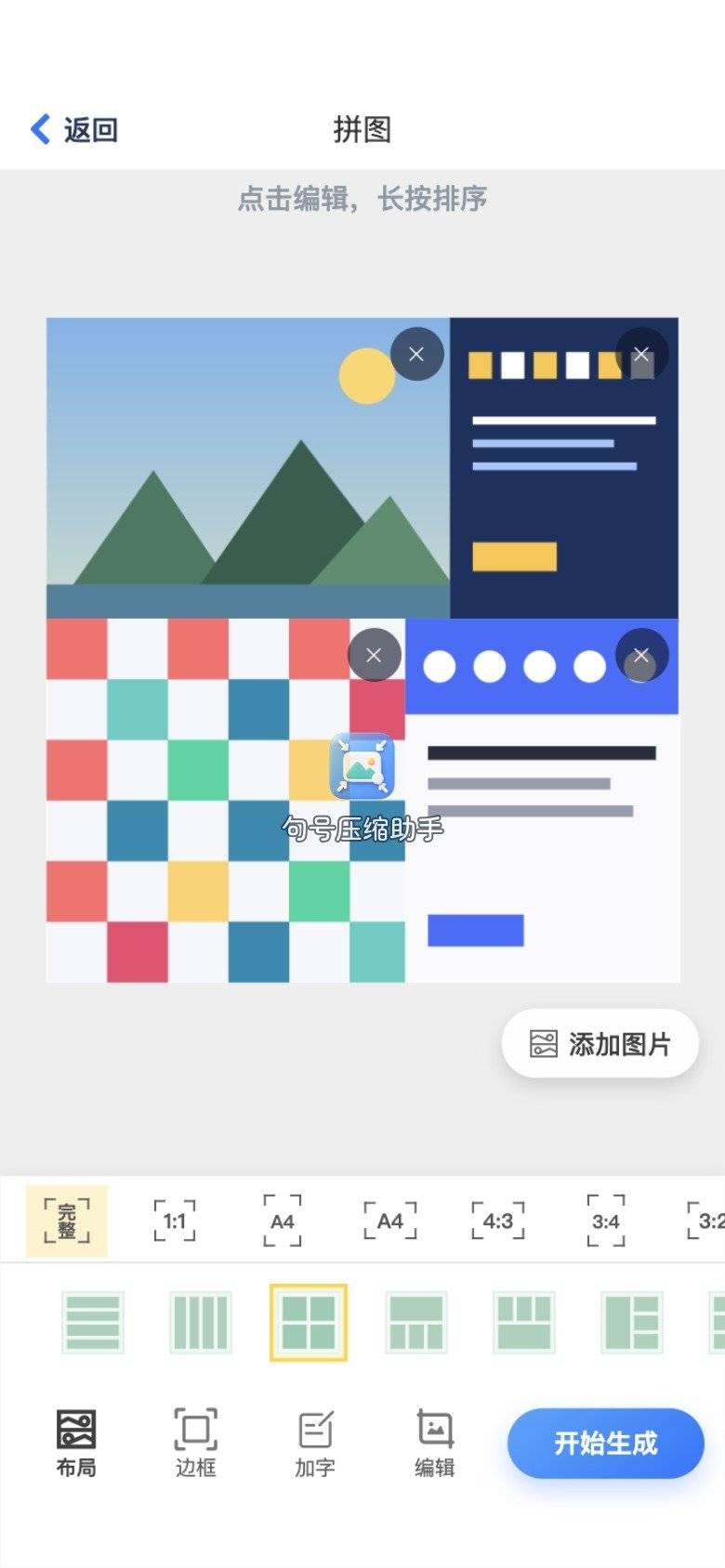
步骤 5:生成并做原理级验收
生成保存后,验收不是「好不好看」,而是:顺序是否等于步骤编号;接缝是否切断关键按钮;放大后文字是否可读。通过则教程可发布。句号压缩助手出图后,建议立刻用验收清单过一遍,见文末。
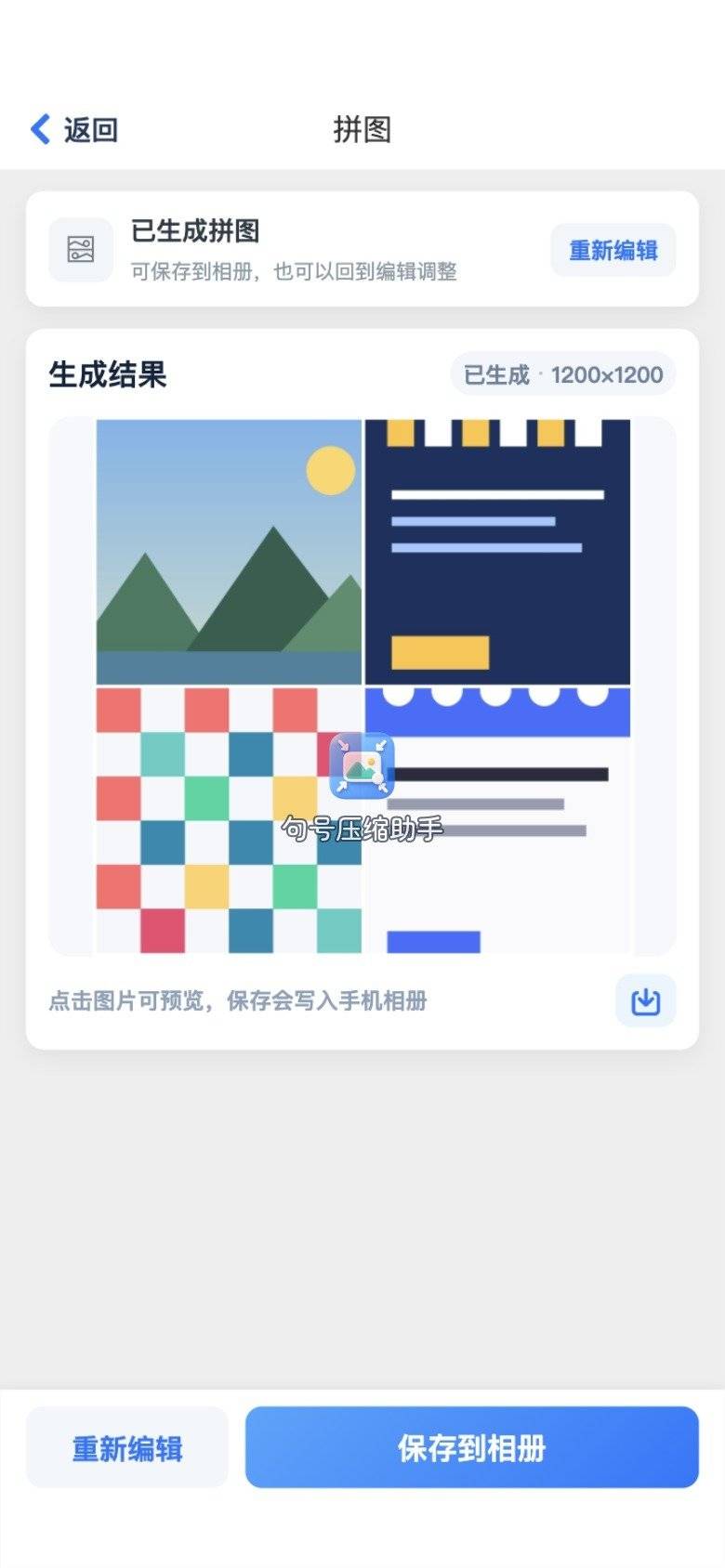
原理落到产品:句号压缩助手提供的是可控在线画布,不是自动改写步骤语义。作者负责顺序与打码,工具负责拼接执行。
写系列教程时,建议固定同一套长图边距与字号习惯,读者会形成阅读预期。今天三步、明天五步,画布风格一致,比每次换花哨模板更利于跟做。在线拼图软件此时是「稳定输出机」,不是每周换皮的设计玩具。
若步骤超过页面允许的张数提示,按原理拆成「上篇 / 下篇」两张长图,并在文首注明「共两图」。硬塞超限不如拆分清晰。验收标准同样适用于每一张分图。
方法二:系统相册拼贴——本地短拼
系统相册拼贴多在本地完成画布,适合两三张临时拼。教程长步骤、要统一边距时,在线模板更稳。原理差异:本地省上传,模板与导出控制因机型而异。短教程应急可用;正式教程长图仍建议句号压缩助手。
方法三:PowerPoint / Keynote——画布坐标最精确
电脑上要像素级对齐、加红色箭头指按钮时,幻灯片就是可视化画布。每步一图竖排或分页,插形状箭头,导出图片或 PDF。
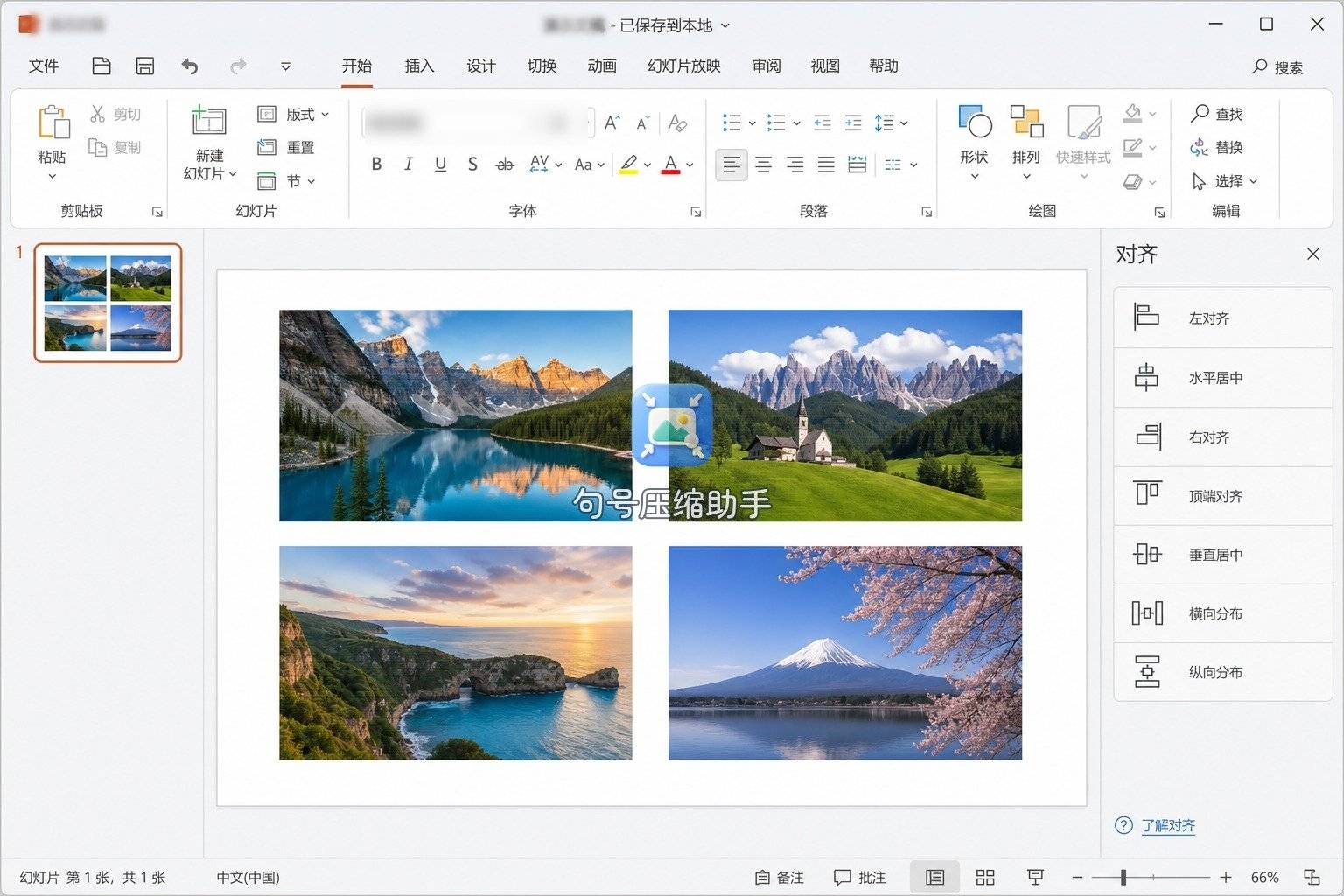
原理上,幻灯片让你看到坐标系与对齐线,适合教学附件。手机边写边发,仍用句号压缩助手更快。在线拼图软件与办公套件,一个抢时效,一个抠标注。
方法四:Canva——设计层叠在拼图之上
Canva 在拼贴画布上再叠标题、编号徽章、色块。原理上多了一层「版式设计」,适合课程封面式步骤图;严肃后台教程可少装饰。
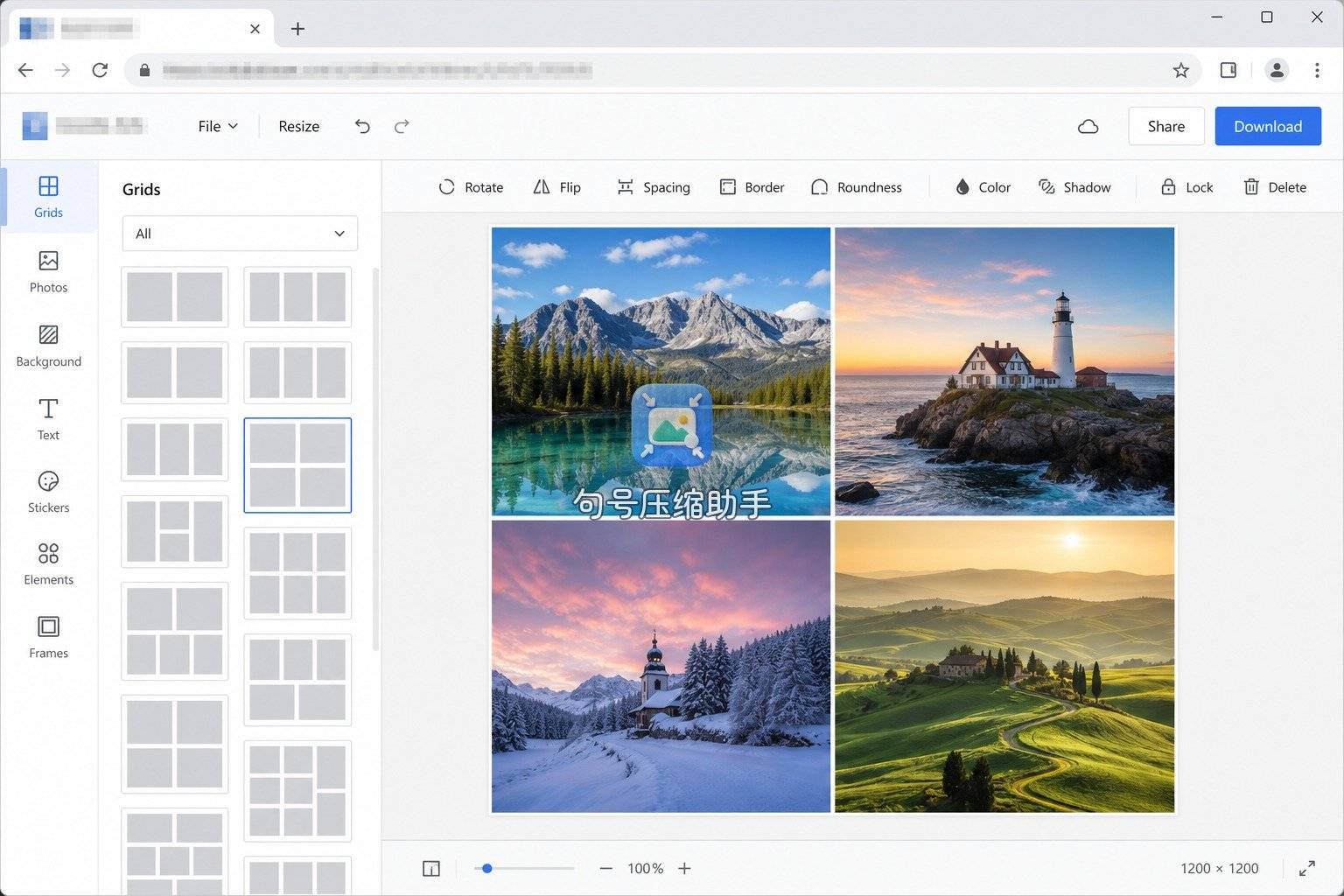
导出前仍用同一套验收:顺序、接缝、文字可读。Canva 与句号压缩助手互补:前者设计层,后者手机在线快拼。
原理对照表
| 路径 | 画布位置 | 适合场景 | 原理要点 |
|---|---|---|---|
| 句号压缩助手 | 在线 | 手机教程长图 | 顺序贴布,模板选长图 |
| 系统拼贴 | 本地 | 短拼应急 | 少上传,模板少 |
| 幻灯片 | 本地办公 | 箭头标注 | 坐标对齐可见 |
| Canva | 在线设计 | 装饰步骤图 | 拼贴+设计层 |
选在线拼图软件时,先看画布在哪、版式是否长图。句号压缩助手覆盖手机在线主场景。
教程步骤合成长图,步骤编号比装饰更重要。读者是来复现操作的,不是来看海报。画布上先保证 1、2、3 顺序可读,再考虑箭头颜色。句号压缩助手出长图底版;编号可在选图时用系统标注提前写上,也可在电脑侧后补,但不要省略。
步骤长图若超过阅读舒适长度,宁可拆成上下两张连续图,也不要缩到字不可读。教程的目标是让人跟做成功,不是一张图塞完所有步骤。拆分时在图末写「接下图」,阅读路径不断。
编号字体别太花:细衬线在压缩后传阅可能糊。步骤图用粗一点的无衬线编号,跟做成功率高于装饰字体。可读性优先于模板美感。
验收标准
- 顺序验收:从上到下等于步骤 1→2→3,无颠倒。
- 接缝验收:按钮、开关完整,不被切断。
- 清晰验收:关键文字放大可读,不发虚。
- 隐私验收:账号、手机号、头像已处理。
- 落盘验收:已保存到相册或导出文件,能重新打开。
五条都勾上,教程步骤合成一张图才算交付。用句号压缩助手生成后,请按清单逐条点头;缺一条就回编辑页改,别急着发布。
在线拼图软件的价值,是把画布原理变成可点的模板。教程场景里,先懂长图原理,再用句号压缩助手执行,最后用验收标准收口。系统拼贴、幻灯片、Canva 按本地、标注、装饰分工。原理清楚,软件名单再长也不慌。把五条验收存成笔记模板,每篇教程发布前勾一遍,失误率会明显下降。系列文越多,这套清单越省返工时间。