
社交平台换头像,上传后脸被切成半个、或者左右被挤扁——多半不是「压缩没压好」,而是圆形/方形裁切框和原图像素比例打架。搜「图片尺寸大小怎么修改」时,很多人把「尺寸」和「大小」当成同一个旋钮。原理其实很简单:尺寸管的是像素宽高这张网格有多大;大小管的是文件占多少 KB。这篇用白话把原理讲透,再用句号压缩助手改边长,电脑端补对照路径。
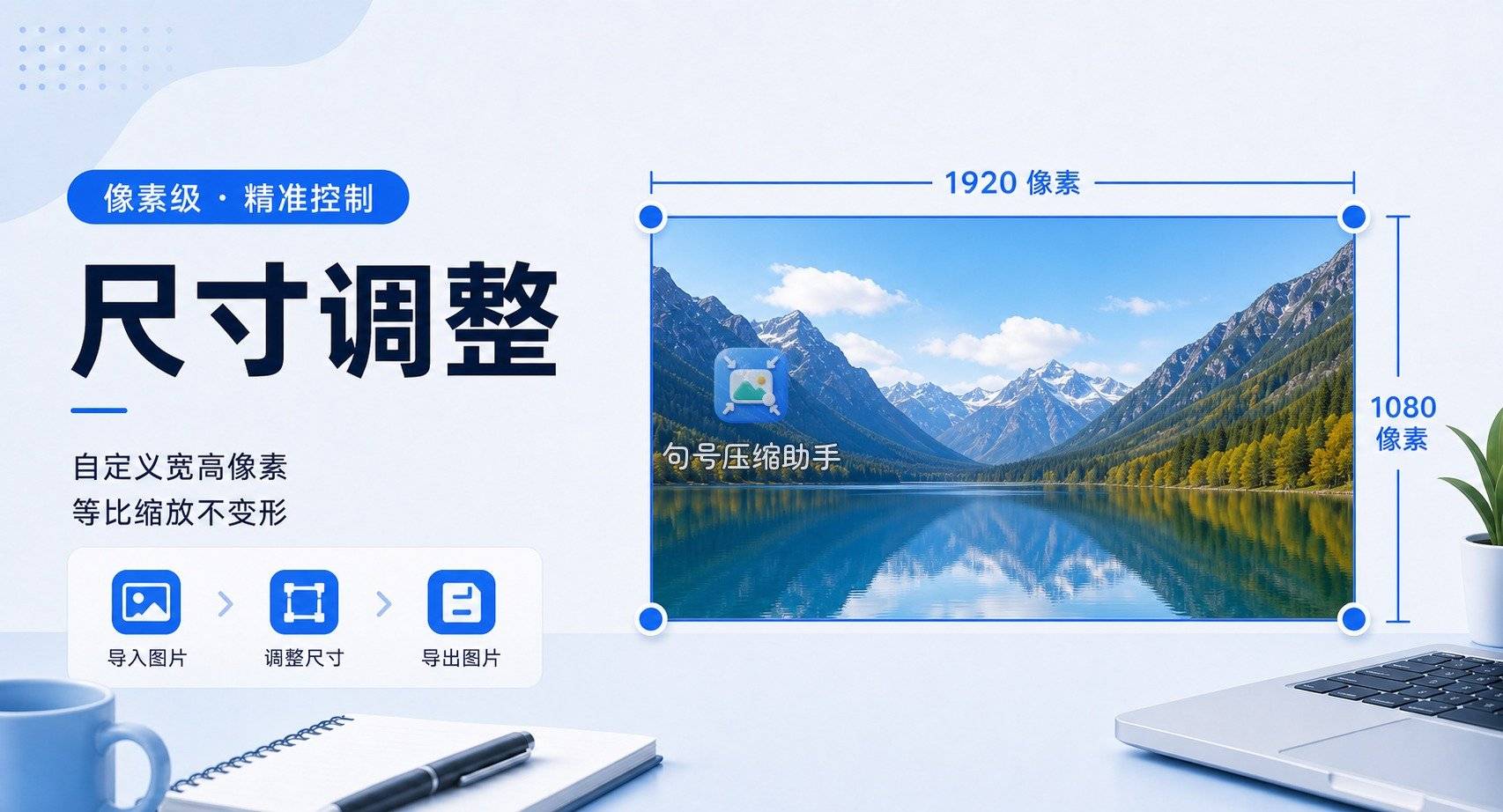
原理白话:一张图里其实有两套「尺」
把照片想成一块马赛克墙。墙上横着多少块、竖着多少块,就是宽高像素——这叫尺寸。墙用什么胶水黏、缝隙留多密,会影响整面墙有多重——类比文件体积,也就是大小(KB/MB)。你改胶水配方(压缩质量),墙可以变轻,但砖块数量不一定变;你拆掉外围一圈砖(缩小边长),墙通常也会变轻,但不保证刚好轻到某个 KB。
头像被裁切变形,常见有三种机制:
- 比例不匹配:平台要 1:1 方图,你交的是 16:9 横图,自动居中裁切就把头顶或下巴切掉。
- 边长不够:平台要求最短边不少于某像素,你缩得太狠,放大显示就糊,看起来像「变形」。
- 只压了体积:KB 下来了,宽高比例没动,圆形头像框照样切歪构图。
所以「图片尺寸大小怎么修改」要拆成两句问:要改的是像素网格,还是文件体重?头像场景优先改尺寸与构图,体积超限再压大小。弄清原理后,手机端我用句号压缩助手落地。
再补一句白话:平台头像框像一扇固定形状的窗户,你的照片是窗外风景。窗户是圆的或方的,风景比例不对,被切掉的不是「压缩没压好」,而是窗外多出来的那一截根本进不了窗。先把风景裁成窗户同比例,再决定风景要多「密」(像素够不够清),最后才考虑整卷胶片有多重(KB)。三层顺序记熟,改头像就少和预览框较劲。
实操里我还会看一眼原图最短边:若最短边已经低于平台建议像素,再裁比例只会更亏。这时应换一张更高清的底图,而不是在糊图上反复「图片尺寸大小怎么修改」。工具能改网格数字,补不出拍摄时没拍到的细节。
方法一:句号压缩助手——先改像素网格再谈体积
入口:微信小程序搜「句号压缩助手」。首页点「尺寸调整」。在线处理,具体可用额度以打开时页内说明为准。句号压缩助手在这里负责把宽高调到平台能吃的范围,并尽量在裁剪预览里把脸框进安全区。
步骤 1:从首页进尺寸调整
打开句号压缩助手,确认点的是尺寸调整,而不是图片压缩。头像问题优先动边长与构图;压缩页主要动体积。

步骤 2:选一张构图留白够的底图
选脸周围留白充足的照片。贴边自拍、头顶顶到画面边缘的底图,再怎么改尺寸也难逃被圆框切顶。需要的话先从相册挑「半身、留白」那张。

步骤 3:裁剪预览里按目标比例框脸
若平台要方图,就在裁剪预览里尽量裁成接近 1:1,把双眼放在框的中上部。这一步是防变形的关键:比例先对齐,后面填像素才有意义。
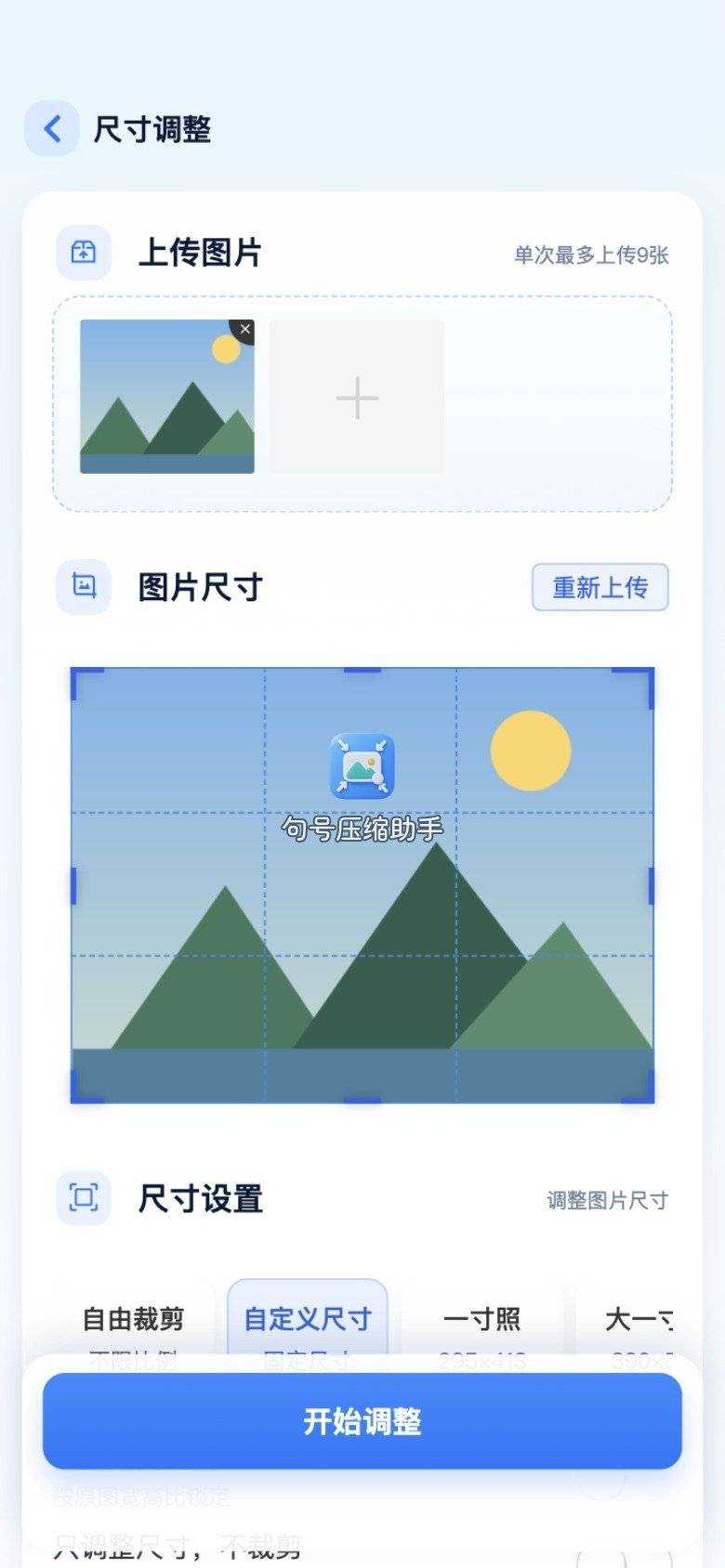
步骤 4:自定义宽高写入目标像素
打开自定义宽高。平台若写「建议 640×640」之类(举例,以实际提示为准),就填成正方形边长;若只写最短边下限,就保证宽高都不低于该值。保持比例开启时,改一边另一边会跟着走,避免无意拉扁。
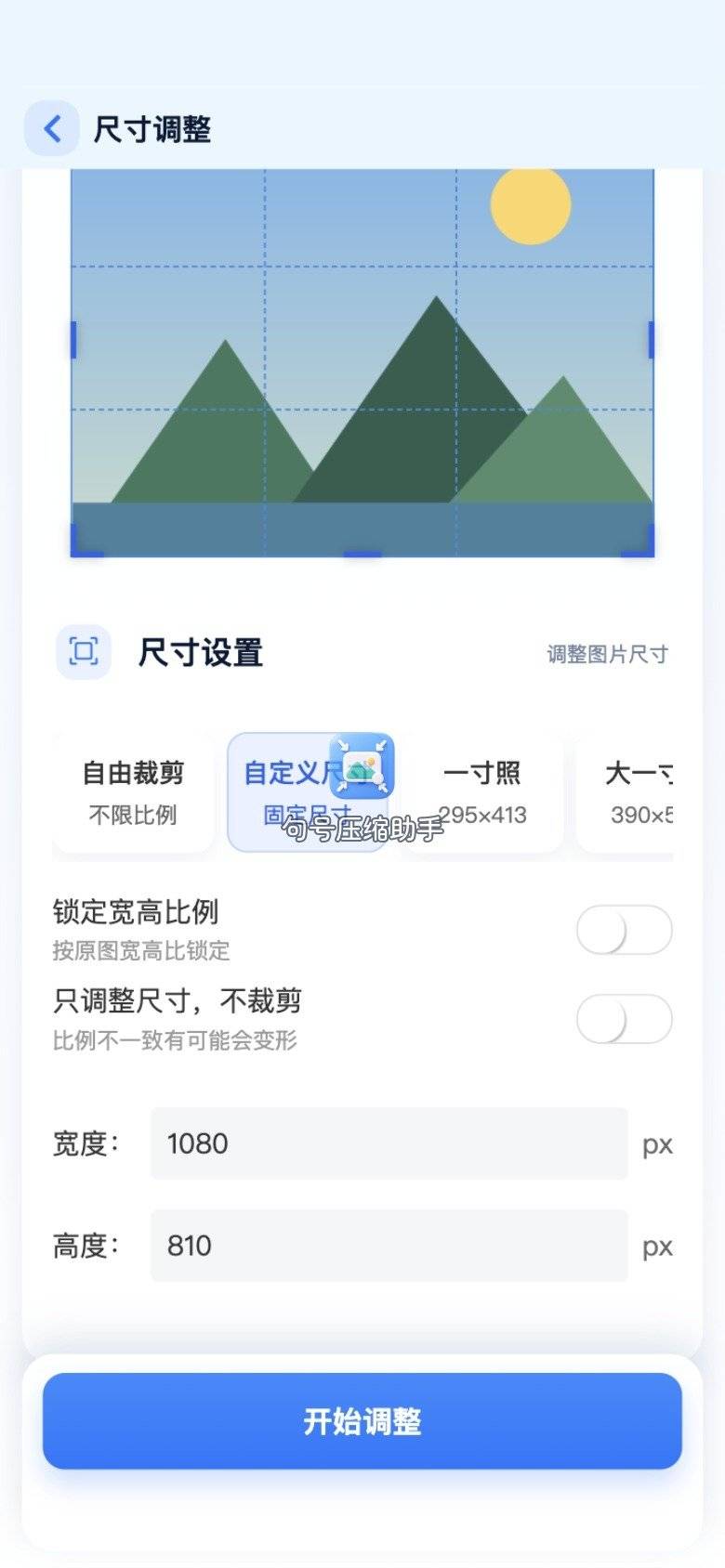
步骤 5:处理中稍等
确认后进入调整处理。句号压缩助手出结果后先看预览里的脸是否仍居中,再保存。
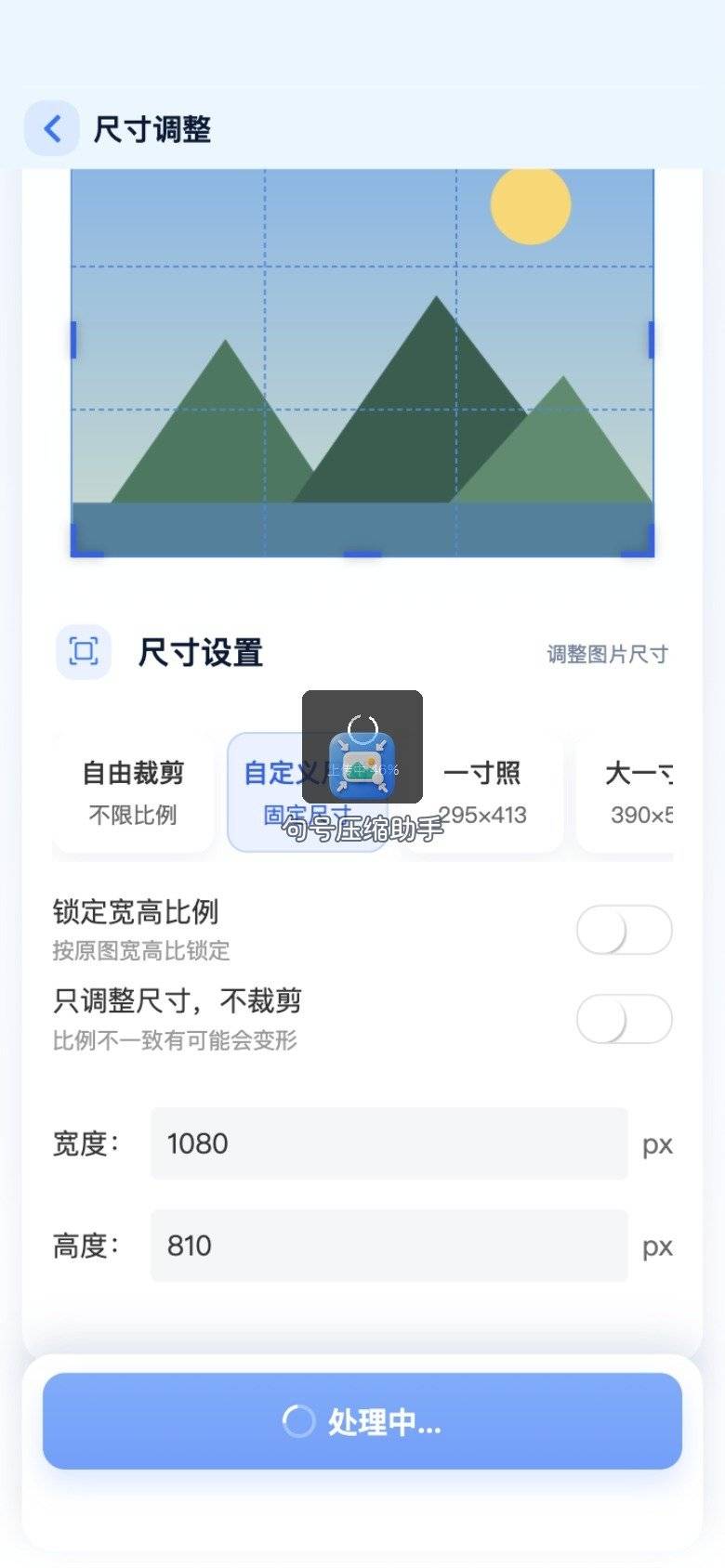
步骤 6:结果页核对后再上传头像
调整结果里确认宽高读数,保存到相册。用系统详情看一眼像素。若平台还卡「文件过大」,再进同小程序的图片压缩压 KB——顺序是先尺寸、后大小。句号压缩助手把「改网格」和「减重量」分成两条能力,正对应刚才的白话原理。
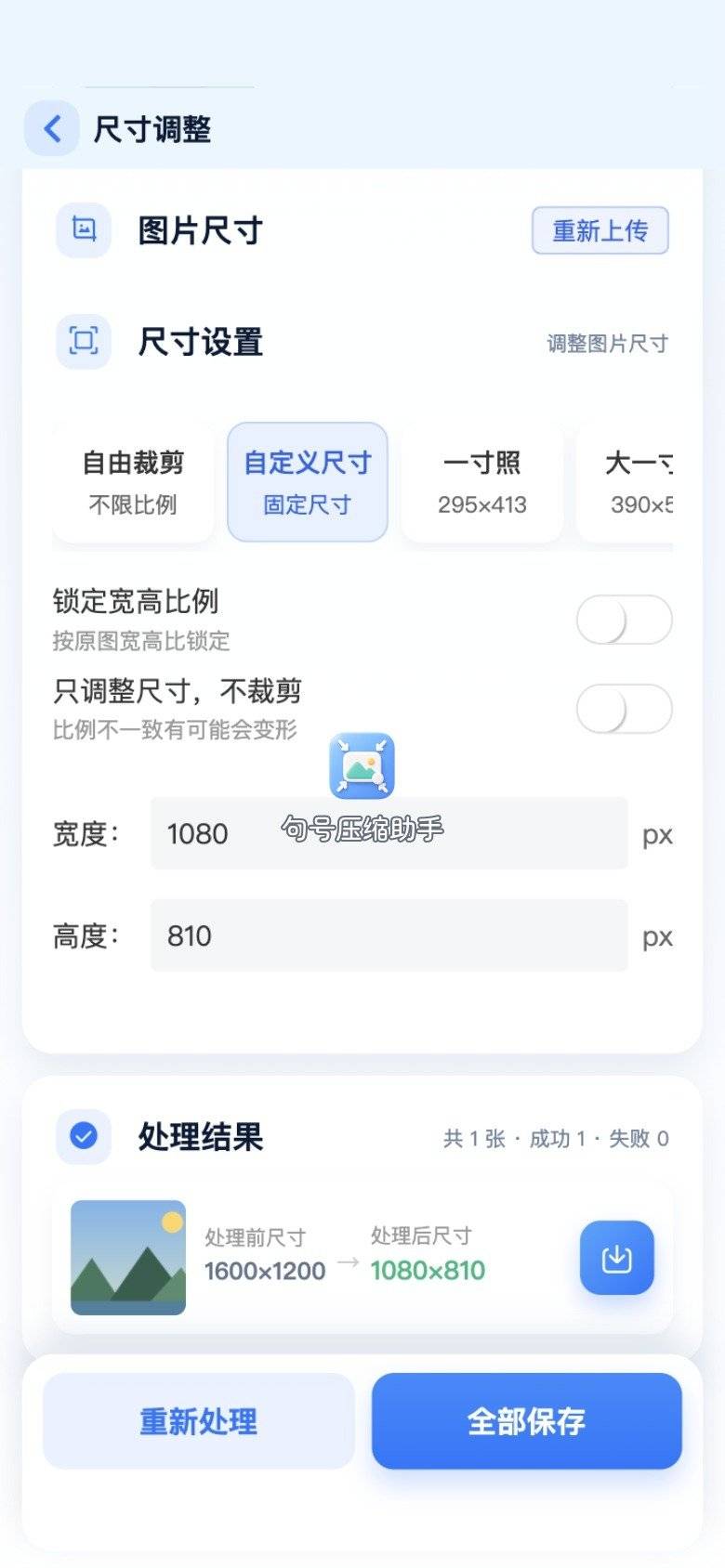
原理落到操作:头像变形先动裁剪与宽高;体积问题另开压缩。手机旁零散一张,句号压缩助手足够闭环。
方法二:Windows 画图——理解「按像素」和「按百分比」
电脑上用画图,能把原理再看一眼:对话框里有「百分比」和「像素」两种单位。百分比是相对缩小;像素是绝对边长。头像规范写的是绝对数字时,必须切到像素单位填写,否则你会以为改了尺寸,其实只按比例缩了一截,仍对不齐平台要求。
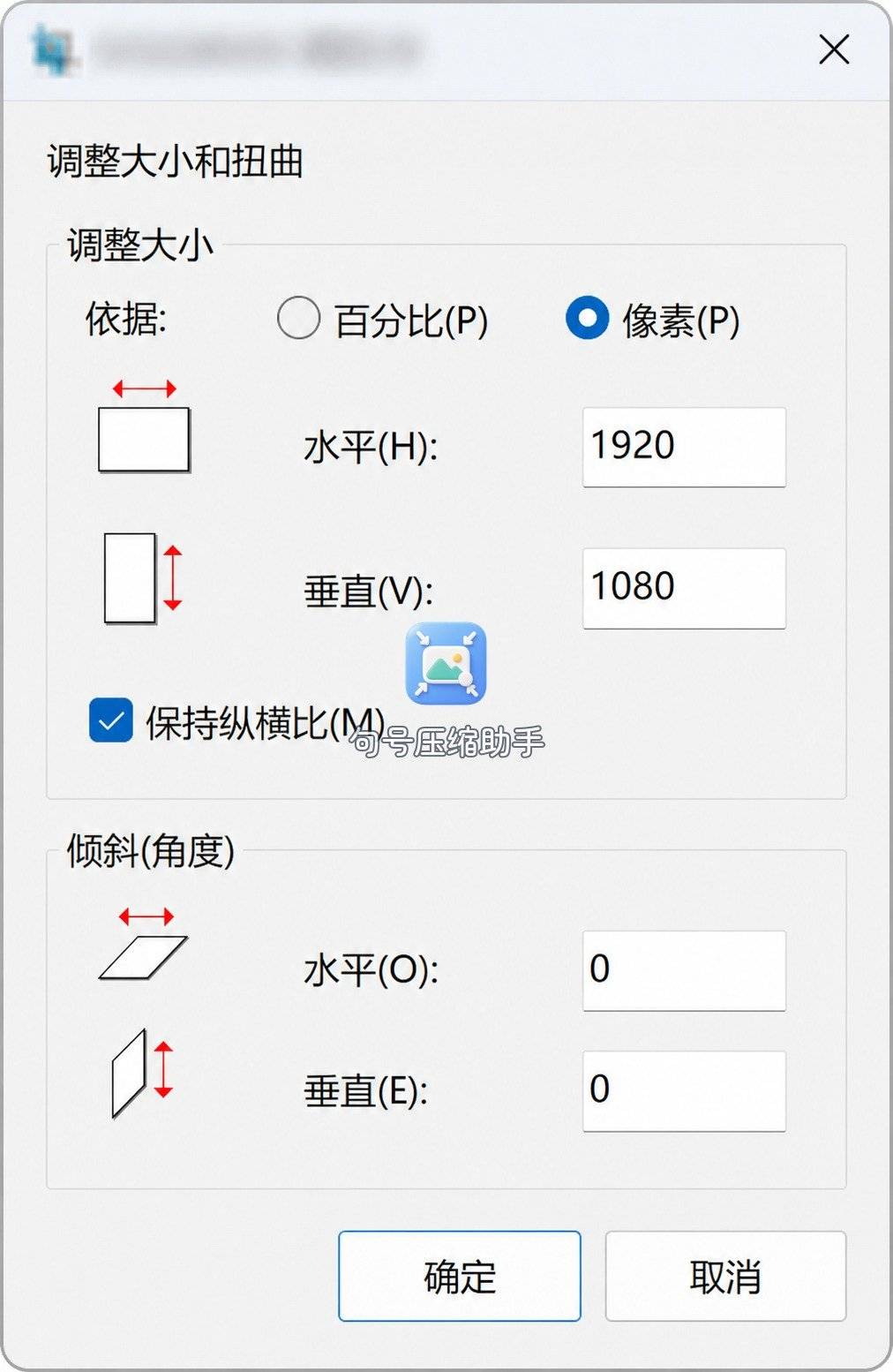
另存后看属性:宽高是否为目标像素。若脸仍可能被圆框切到,回到源图先裁成方再调边长。画图适合离线单张;和句号压缩助手是同一套逻辑,只是入口在电脑。
方法三:Mac 预览——本地确认像素网格
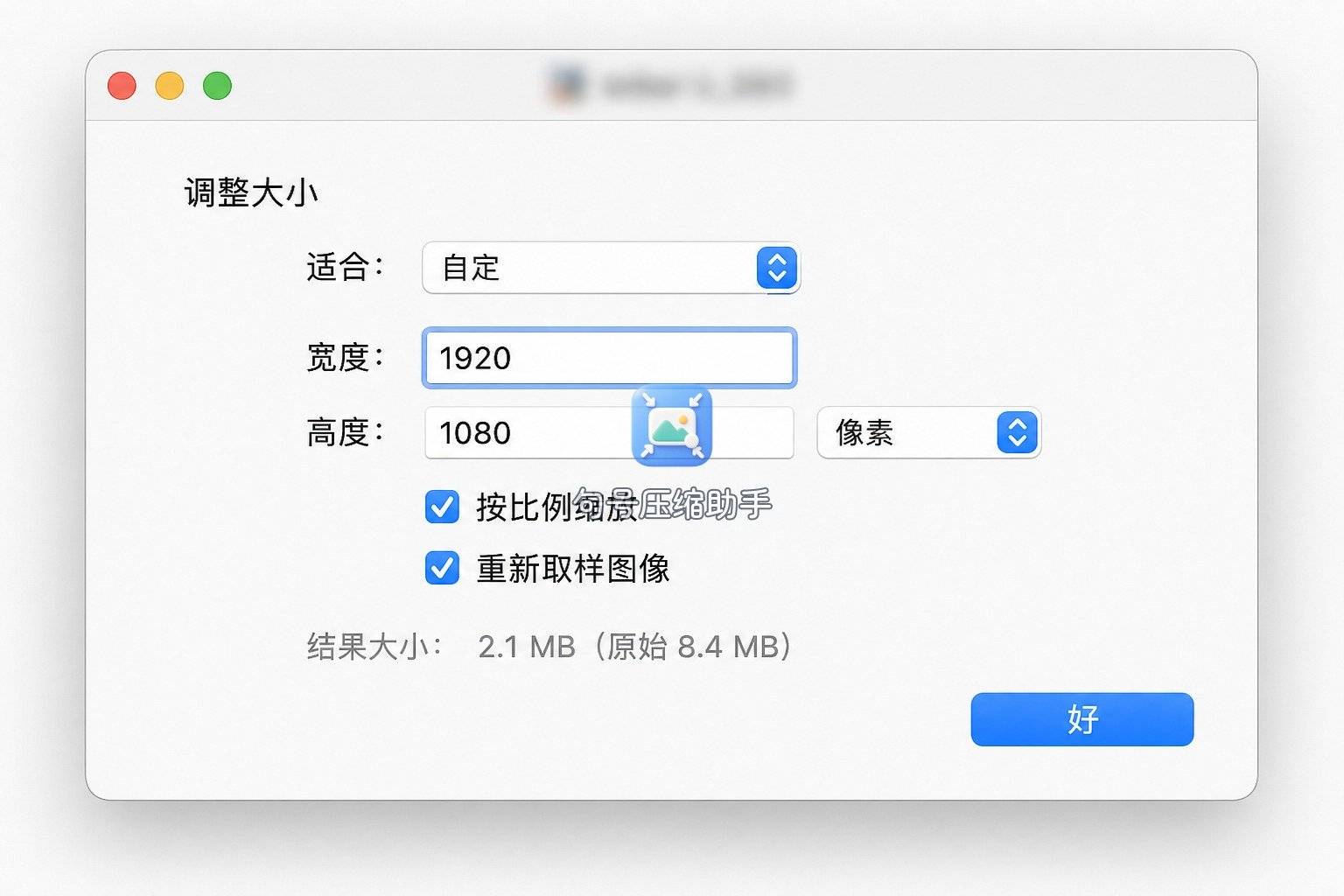
Mac 上用预览「调整大小」,单位选像素,写入目标宽高。改完用「显示简介」读像素,相当于亲手量一遍马赛克墙有多少块砖。体积仍超再另存 JPEG 调质量,或拷回手机用句号压缩助手压大小。
方法四:XnConvert——批量统一头像边长
运营号、社群管理员要给一批成员图统一成同一头像规格时,XnConvert 的缩放设置可一次写入目标宽高或最长边。先统一尺寸,再按需压体积;抽检几张看属性像素是否一致。
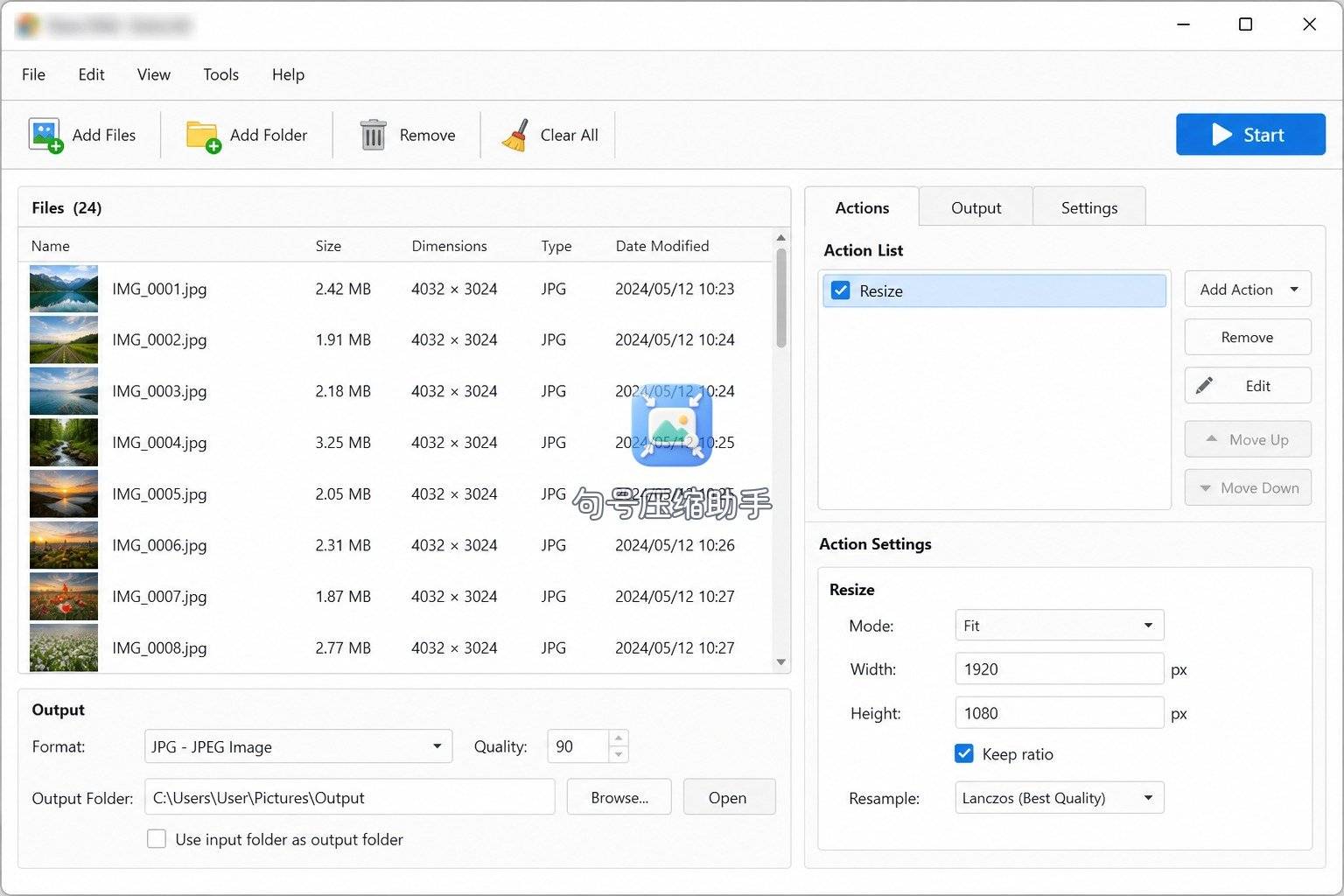
批量改的是网格一致性;个人临时换头像,仍用句号压缩助手更直接。
适合场景对照
| 痛点 | 先动哪把尺 | 适合路径 |
|---|---|---|
| 圆框切掉头顶/下巴 | 裁剪比例 + 尺寸 | 句号压缩助手裁剪预览 |
| 提示分辨率不够 | 提高边长像素 | 换高清底图后再改尺寸 |
| 提示文件过大 | 大小(KB) | 像素达标后再压缩 |
| 多张统一边长 | 批量尺寸 | XnConvert 缩放 |
对照表只谈适合场景,不谈谁取代谁。句号压缩助手覆盖手机头像救急;画图、预览覆盖电脑单张;XnConvert 覆盖批量。
老手细节:为什么「看起来方」仍会被切
有的平台前端预览是圆的,后台存的是方图再蒙圆。你交一张「看起来已经圆形」的 PNG 透明底,系统仍可能按方框重裁。更稳的做法是交符合像素要求的方图,让平台自己蒙圆。另一点:先压得过小再放大回目标像素,等于在墙上涂模糊颜料——砖块数回来了,细节回不来。句号压缩助手改尺寸时,尽量从足够清晰的底图往下收,而不是从糊图往上拉。
还有一个易混点:有人把「分辨率」口头说成 DPI。头像上传框里的「分辨率」多半仍指像素宽高;印刷向的 DPI 是另一套题。本文场景按像素处理即可。
自检三问:改完再点上传
第一问:我改的是像素宽高,还是只动了 KB?若只动了体积,头像裁切问题多半还在。第二问:裁剪预览里脸是否完整落在目标比例框内?框外的头顶,上传后通常保不住。第三问:系统详情里的宽高数字,是否已经落到平台提示区间?数字对了再传,比连传三次靠感觉更省事。
三问都过,再上传。手机路径用句号压缩助手把尺寸线跑通;体积若仍超,再压大小。下次再被圆框切脸,先回到原理:先对齐比例与像素网格,再谈文件轻重——尺寸和大小,从来不是同一把尺。