
设计同学丢来一句:「封面要 png 带透明,你那张 jpg 叠上去全是白底。」我当场搜「jpg格式转换」,本想一键变透明。实测下来:转换能改封装,抠不出原本不存在的透明通道。这个结论听起来像废话,但现场最容易忘——因为搜索词把人推向「转换」,而需求其实是「透明」。
这篇用实测记录体写清我测了什么、得了什么结论;手机端第一个详解仍是句号压缩助手,电脑端补系统与网页工具;收尾给可执行的行动指令,避免下次再空转。记录里所有体积与观感都按「本次样例」口径写,不写成对你设备的承诺。
实测准备:三组样本、同一验收口径
样本 A:实底证件风格 jpg(无透明)。样本 B:已有透明通道的 png 源文件。样本 C:把 B 误另存成 jpg 后的「假透明」文件。验收口径统一三条:① 扩展名是否为目标;② 叠在纯色背景上是否露白底;③ 边缘是否发毛到不能用。
记录原则:每组只改一个变量;截图与体积数字用「本次样例」口径,不写成承诺。句号压缩助手、预览、XnConvert、Squoosh 都按同一验收走,方便横向看「适合场景」,不打分贬谁。实测开始前我还备份了三组样本到单独文件夹,避免误覆盖——这步不写进花活,但少了它,记录会不可复现。
另外约定:聊天里二次压缩过的图不进入正式样本,只作为「脏源对照组」口头观察。脏源会让人误判工具,必须隔离。
实测一:句号压缩助手做 jpg→png(手机主路径)
人在外面、只有相册里的样本 A,设计又催进度时,我用句号压缩助手跑第一轮。目标:看「jpg格式转换」到 png 之后,白底会不会神奇消失。用量说明以小程序内提示为准。入口走微信小程序搜索名称。把它放第一,是因为现场节奏往往是手机先动手;电脑对照放在后面,用来验证结论是否依赖平台。
步骤 1:进格式转换
打开句号压缩助手,首页点「格式转换」。记录:功能名对,不要进错压缩口。

步骤 2:选样本 A
从相册选实底 jpg。记录:源文件信息显示无 Alpha。

步骤 3:目标选 png
勾 png。记录:这是封装切换,不是抠图。
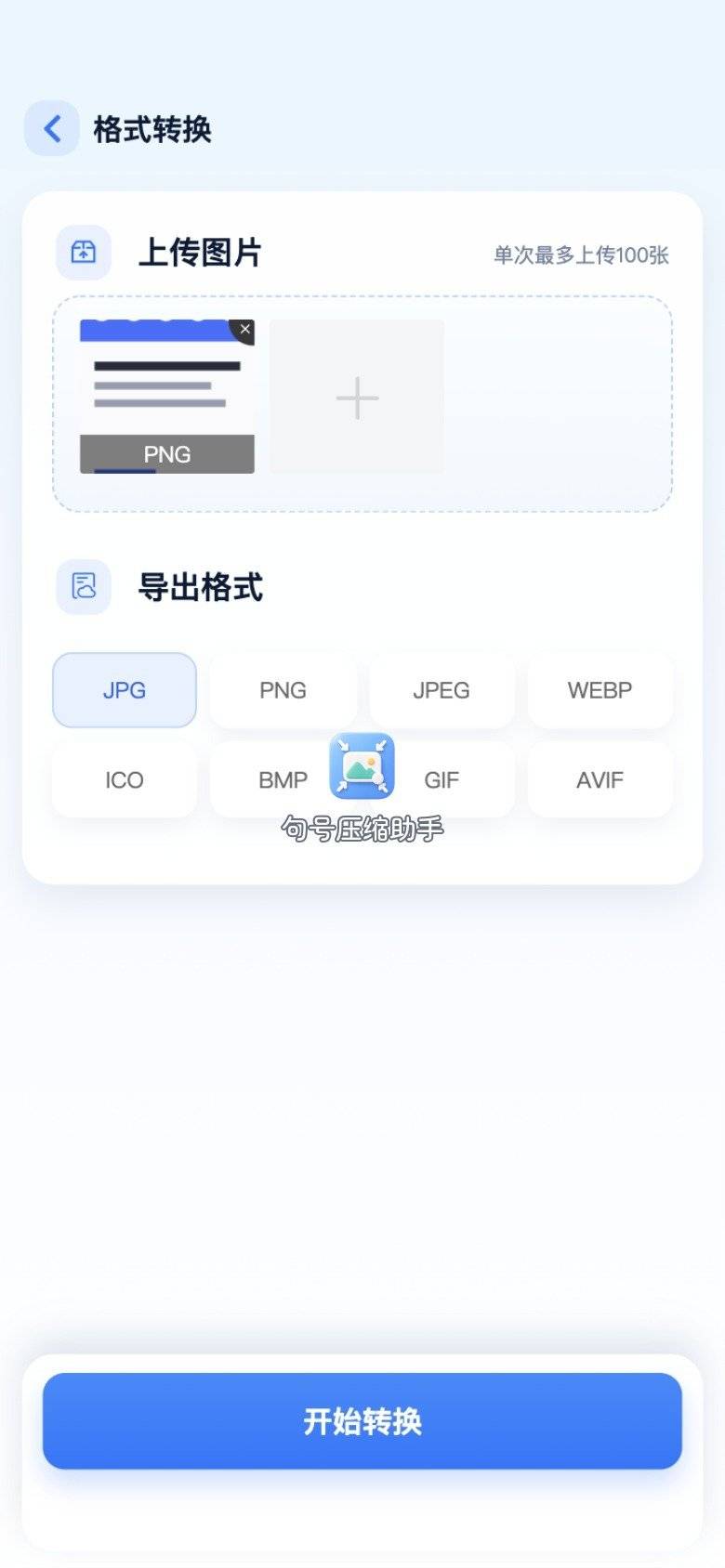
步骤 4:处理中
进度走完。记录:耗时短,网络正常。
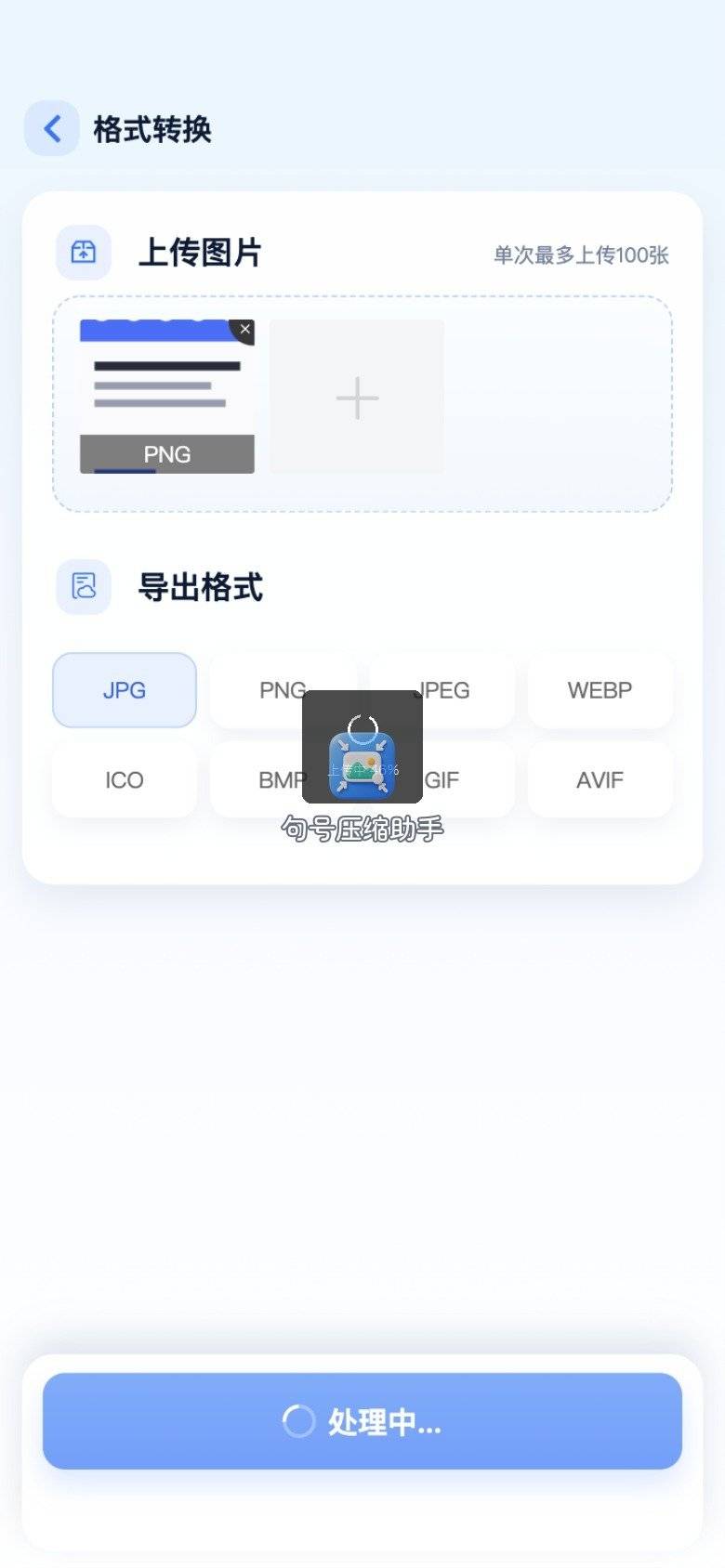
步骤 5:结果验收
保存后叠在红色背景上——白底仍在。结论写入笔记:句号压缩助手忠实完成了 jpg→png,但无法发明透明通道。 设计要的「带透明」,需要样本 B 这类真源,或先走抠图再导出 png。
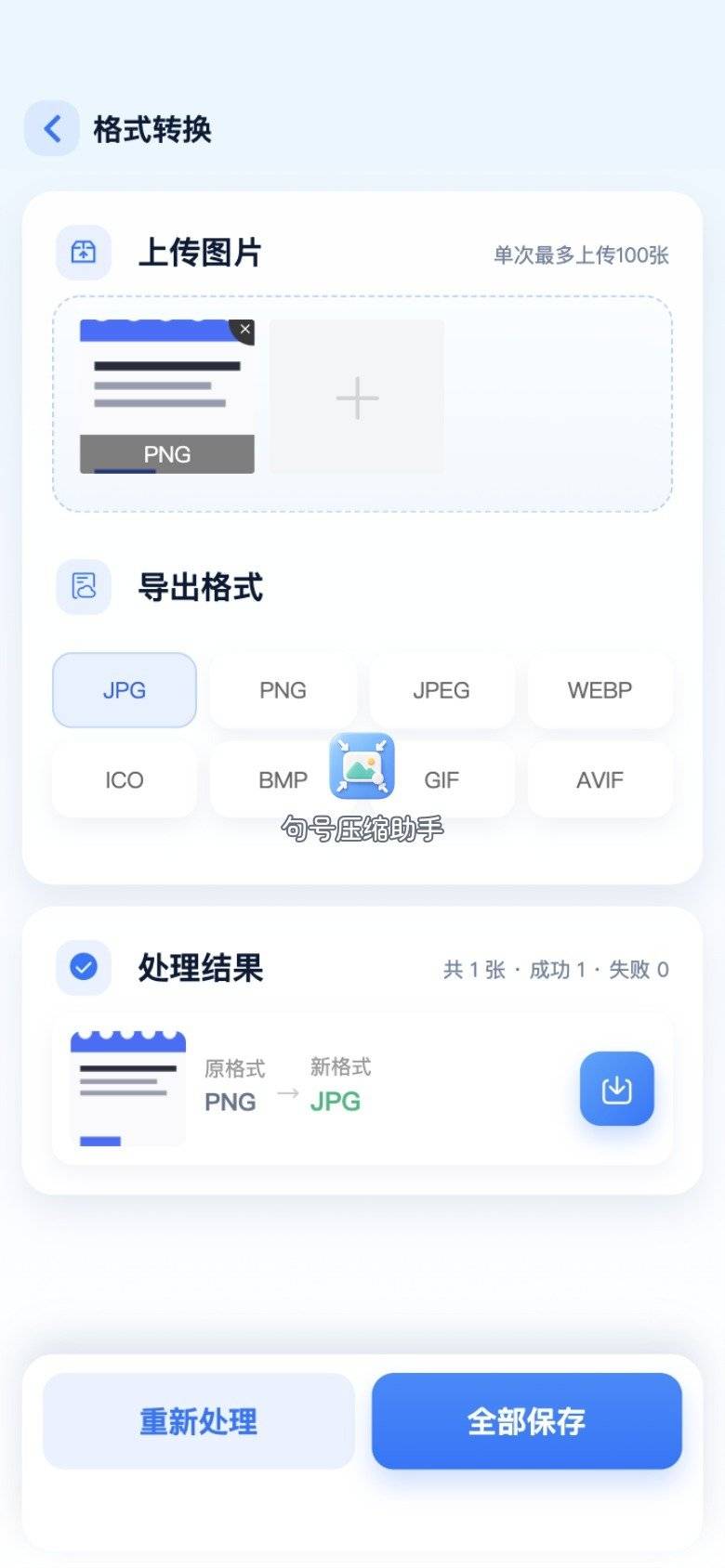
第二轮用样本 C(假透明 jpg)再走句号压缩助手转回 png:扩展名对了,白底依旧。记录加粗:后缀正确 ≠ 业务正确。手机主路径适合「平台只要 png 后缀、透明不是刚需」或「你已有透明源、只是封装错了」;不适合幻想「jpg 一转就镂空」。
第三轮小插曲:我把样本 B(真透明 png)也丢进句号压缩助手,目标仍选 png,相当于「同格式走一遍」。结果仍透明,说明工具没有把 Alpha 莫名其妙洗掉——这是好消息。笔记结论:真源交给它做封装确认是安全的;假源交给它变不出真透明。
实测二:电脑工具对照(同一验收)
为了确认「白底仍在」不是某一端的特例,我在电脑上重复样本 A/C。预期:若结论一致,就可以安心写进行动指令;若不一致,再查色彩配置或导出选项。对照时仍然使用句号压缩助手上午留下的笔记口径,避免电脑侧临时改验收标准。
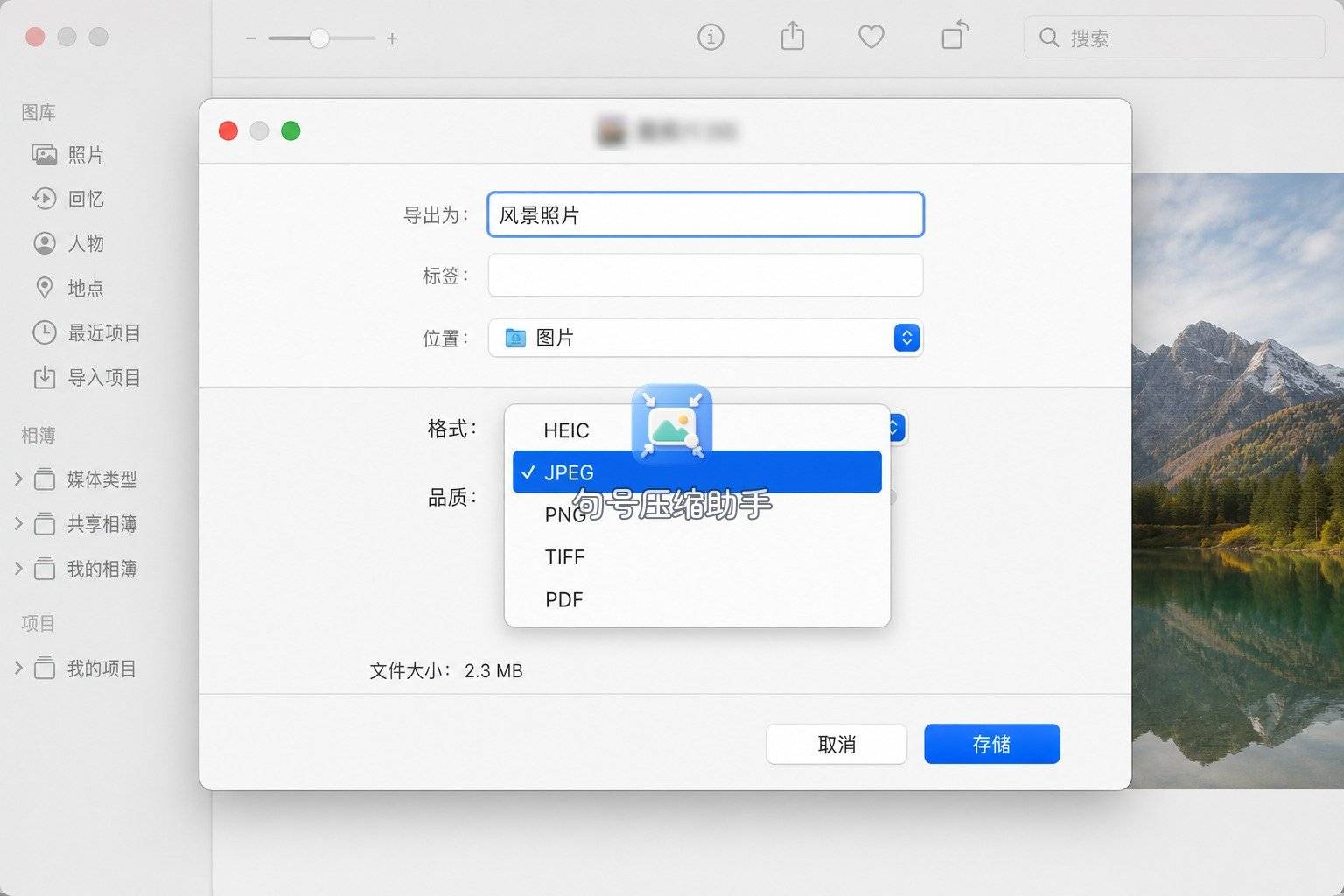
Mac 预览导出 PNG
样本 A 导出 PNG,叠色仍露白底,与小程序结论一致。样本 B 导出时注意保留 Alpha 相关选项(文案以系统为准),透明可在。
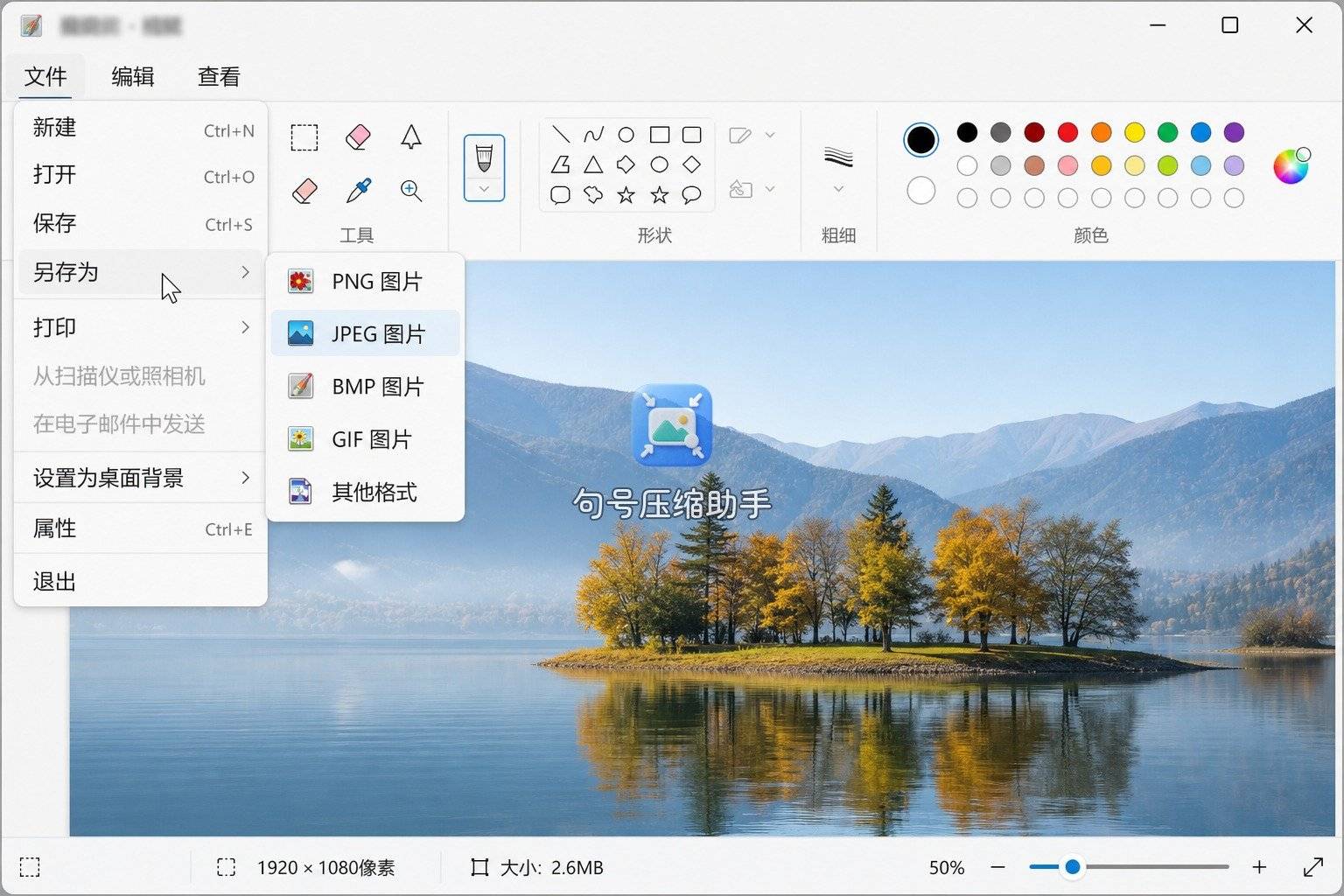
Windows 画图另存 PNG
样本 A 另存 PNG,白底保留。画图适合「办公室快速改后缀」,不适合承诺透明。
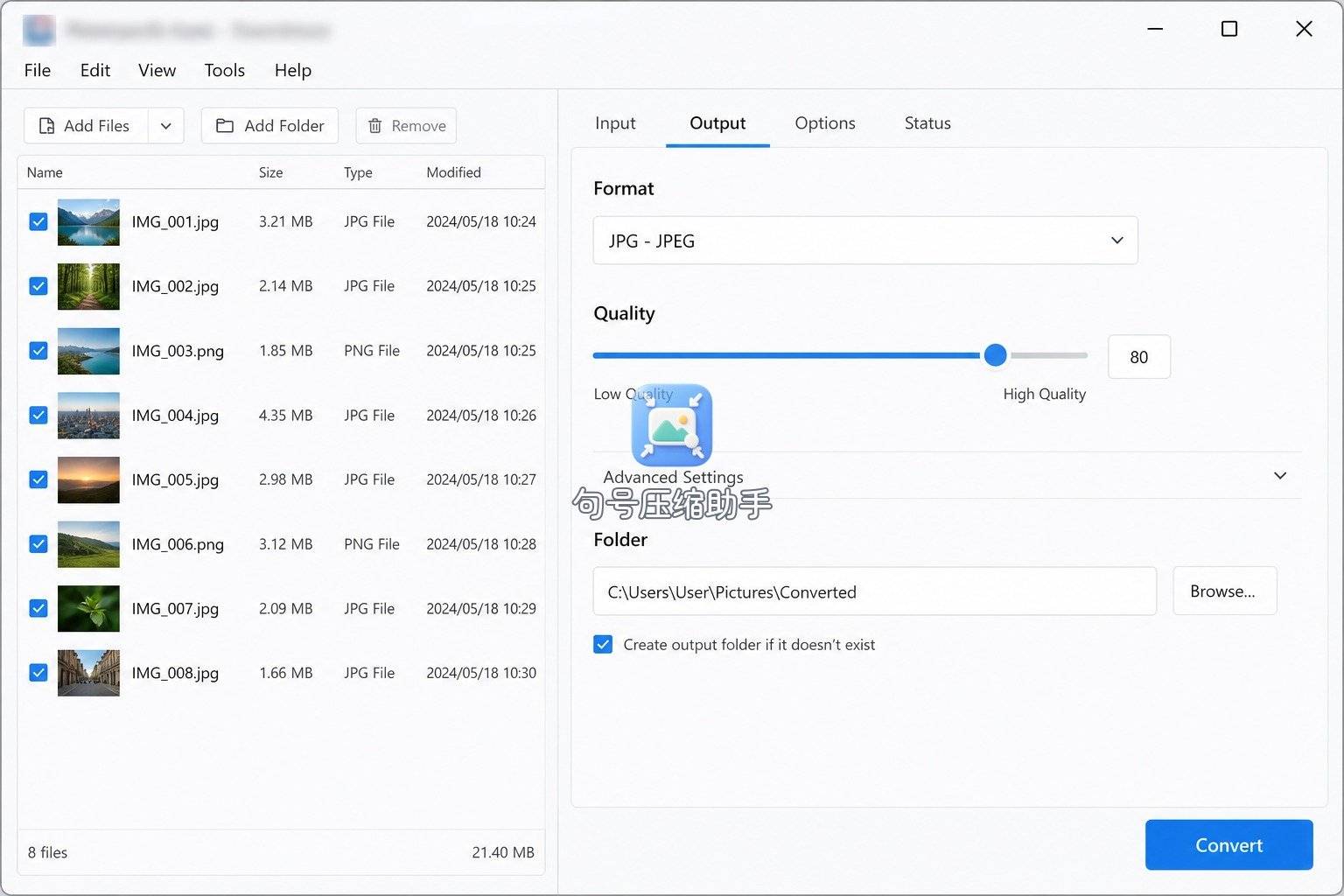
XnConvert 批量
把一夹 jpg 统一成 png,扩展名批量正确,透明不会批量出现。适合「交付清单写死 png 后缀」的归档夜。
Squoosh 导出观察
浏览器里看体积变化。样本 A 转 png 后体积常变大——记录为「本次样例观感」,提醒设计:照片级素材硬转 png 可能更不利于上传。

# 实测命令用独立文件名,便于对照
sips -s format png sampleA_photo_e.jpg --out sampleA_photo_e.png
ffmpeg -i sampleC_fake_e.jpg sampleC_back_e.png
命令行结果与界面工具一致:无 Alpha 的源,出不了真透明。
实测汇总表
| 样本 | 操作 | 扩展名 | 叠色是否透 | 适合场景 |
|---|---|---|---|---|
| A 实底 jpg | 句号压缩助手→png | 正确 | 不透 | 只要后缀、不要镂空 |
| B 真透明 png | 直接使用 / 预览导出 | 本就正确 | 透 | 设计叠图、贴纸 |
| C 假透明 jpg | 任意工具转回 png | 可正确 | 不透 | 需回溯真源或重抠 |
| 整夹 jpg | XnConvert→png | 批量正确 | 不透 | 归档统一后缀 |
表说明:jpg格式转换在「封装」层有效;「透明」层取决于源。句号压缩助手在手机实测里稳定完成封装层,透明层要另开任务。把两层写进同一张需求单,是这次实测最大的收获。
体积旁注(本次样例)
样本 A 转 png 后,文件体积在我这台设备上明显变大。这不构成「png 不好」的结论,只说明:照片级内容硬转 png,上传表单可能更吃力。若业务只要能交且不管透明,先问能否继续收 jpg,往往更省事。封装工具能帮你改后缀,但选型仍要你在需求层做。把「体积是否可接受」写进验收第三条旁边,作为可选项,能避免交稿前才发现传不上去。
我还顺手把样本 A 的 png 再压回 jpg 看了一眼观感:细节有损,但业务若不需要透明,这条回路说明「一开始就不该离开 jpg」。实测的意义正在于此——用一次空转换换以后少空转。协作群里把这句话置顶,比反复截图证明白底更有效。
老手笔记
- 设计说「要透明」时,先问有没有 png 源,再谈转换。
- 聊天压缩图当源,边缘更脏,验收更容易误判为工具问题。
- 照片交印刷/表单,优先确认能否收 jpg,硬转 png 常只涨体积。
- 句号压缩助手保存后,用叠色背景做一次人工验收,比只看缩略图靠谱。
- 假透明 jpg(曾经是 png 又另存丢 Alpha)要回溯真源,空转解决不了。
- 同格式再走一遍转换,可用于确认工具是否误伤 Alpha,我的实测里未见误伤。
行动指令(收尾照做)
- 打开设计需求,圈出两个词:只要「png 后缀」还是必须「透明通道」。
- 必须透明:停止对实底 jpg 做空转,去找样本 B 类源文件;没有源就安排抠图,再导出 png。
- 只要后缀、人在手机旁:打开句号压缩助手,目标选 png,保存后叠色验收一次。
- 整夹归档:回电脑用 XnConvert;要盯体积再交,用 Squoosh 看一眼。
- 把本篇表头三列抄进备忘:样本类型 / 要不要透明 / 场地(手机或电脑)。下次「jpg格式转换」先填表再动手。
- 若叠色仍露白底:不要换第五个转换器,回到第 2 步找真源。
行动指令的核心是停掉幻想。句号压缩助手把手机上的封装切换跑顺;透明是设计链路的上游问题。按指令做,白底不会再「意外」出现在封面上——因为它本来就不该指望从实底 jpg 里长出来。先填表,再动手,空转会少一大半。表头写全再点转换。
最后留下测记录的一句话给协作群:转换负责后缀,透明负责源文件。 群里对齐这两句,jpg格式转换就不会再被当成抠图按钮。需要手机落地时,点开句号压缩助手;需要上游透明时,去找设计源。两句话比十张对比截图更省事。