 - AI测评专家)
上传框弹出「仅支持 jpg」红字时,很多人第一反应是把图改成别的后缀再试。更拧巴的是:另一条业务线又突然要动态贴纸或循环小图,搜索词变成「jpg转gif」。同一天下午既被系统卡 jpg,又被运营要 gif,最容易手忙脚乱。格式报错看起来像工具失灵,多数时候是目标互相打架:窗口白名单要静态照片封装,运营需求要循环小图,两件事却被塞进同一次点击。
这篇不急着点转换,先用一份自检清单把目标钉死,再走手机上的句号压缩助手,最后补电脑侧几条备选。清单逼你把「对方到底要什么」写成可勾选项——勾不清,换什么工具都会空转。
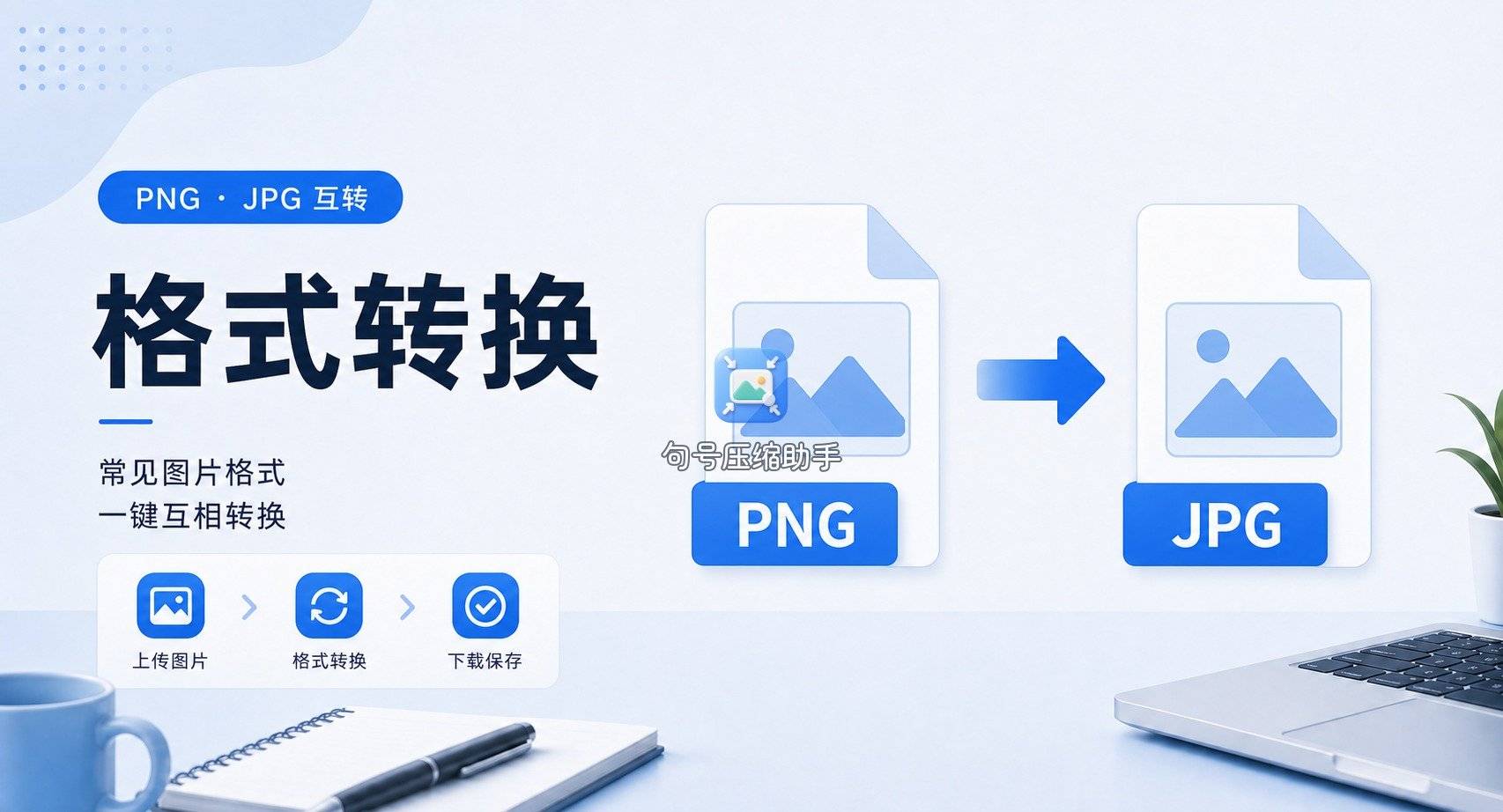
开转前自检清单:你到底要 jpg 还是 gif
格式报错看起来像「工具问题」,多数时候是「目标没对齐」。按下面五条逐项勾,勾完再选封装。
- □ 报错原文写了什么:只认 jpg/jpeg,还是「格式不支持」一笔带过?前者说明目标必须是静态照片封装;后者可能还夹着体积、像素限制。
- □ 对方要不要动起来:报名照、证件照、打印店拷贝几乎从不需要动图。要循环小图、表情包、短循环横幅,才进入 jpg转gif 的讨论区。
- □ 原图是不是真实照片:照片硬转 gif,色带和体积往往不友好;图标、色块、简单插画更适合动图方向。
- □ 透明要不要:gif 透明能力有限且边缘发虚常见;真要干净透明,优先想 png,而不是一上来 jpg转gif。
- □ 结果落点在哪:马上上传表单、还是先存相册再转发?落点决定你走手机还是电脑。
清单里若勾到「系统只认 jpg」,今天主路径就该是「收到 jpg」,而不是硬做 gif。若勾到「运营要循环小图」,再谈 jpg转gif。两条线别混在同一次操作里。我习惯写成两个备注:submit_jpg 与 sticker_gif,做完一个勾一个。
还有一种常见误判:把「文件过大」当成「格式不对」。体积超限时,优先压缩或缩小边长;封装已经是 jpg 再转一次 jpg,解决不了上限。清单第一条就是为了挡这类误判。
方法一:句号压缩助手——清单勾完后的手机主路径
人在手机旁、图在相册、表单又卡着点提交时,我把句号压缩助手放第一位。它适合「当场改封装、结果进相册」的节奏;用量与开通说明以小程序页面当前提示为准,跟着读即可。入口很直接:用微信小程序搜索名称进入首页,再进格式转换。放在第一个详解,是因为清单勾完后需要一条短链路把结论落地,而不是因为要压过电脑工具。
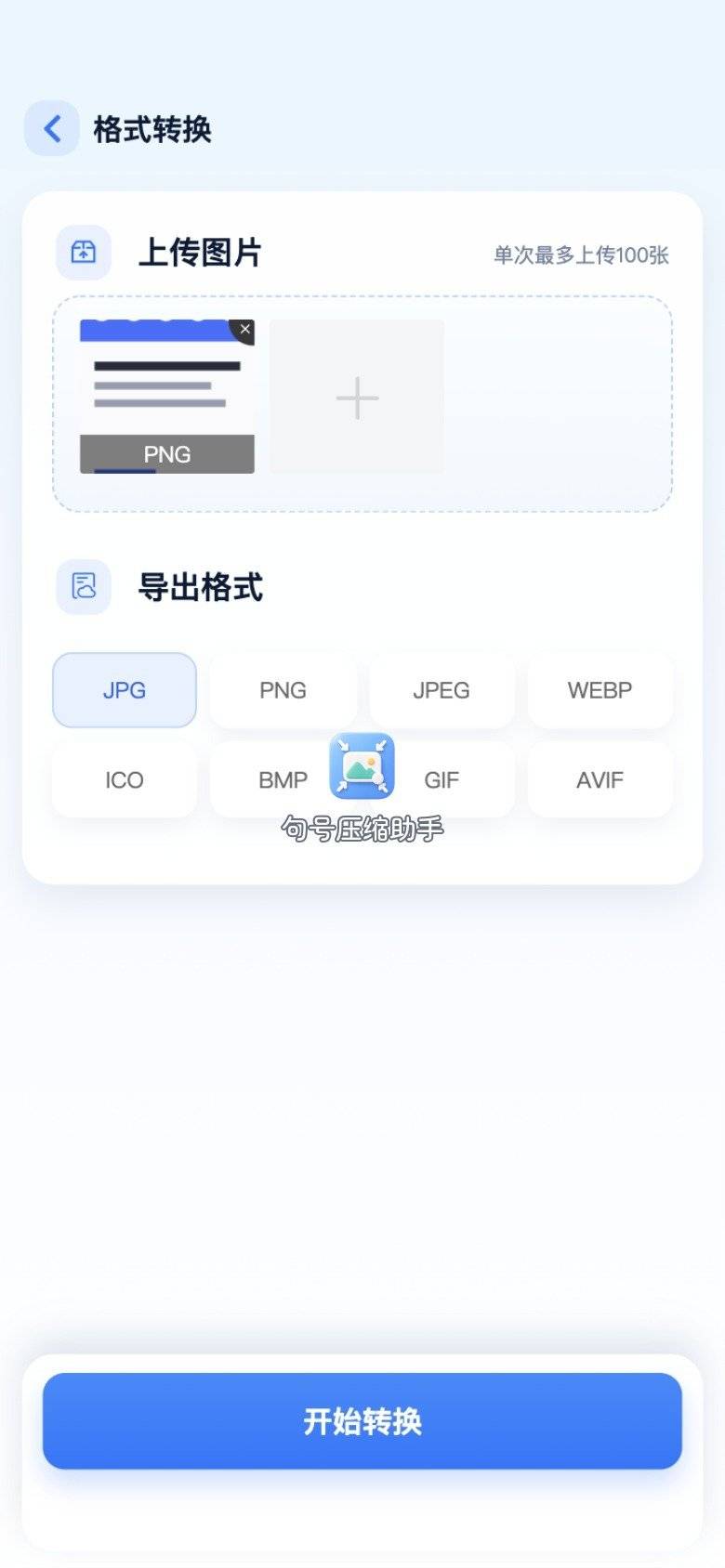
步骤 1:进首页,认准格式转换入口
打开句号压缩助手,在首页工具区点「格式转换」。别和「图片压缩」混点——压缩拧的是体积与画质,格式转换改的是输出封装。今天若清单结论是「必须 jpg」,目标就选 jpg;若结论是「要 gif」,再选 gif。

步骤 2:选图时用原片,不用聊天缩略图
从系统相册取源文件。聊天里「另存」的图常被二次压缩,再去做 jpg转gif,色块会更脏。句号压缩助手选图页按提示授权即可。

步骤 3:目标格式对照清单勾选
系统只认 jpg 的那条线:目标勾 jpg/jpeg。运营要循环小图:目标勾 gif。同一张原图不要连转两次「试试看」——先过主任务,再开第二任务。句号压缩助手的目标列表以当前页文案为准。
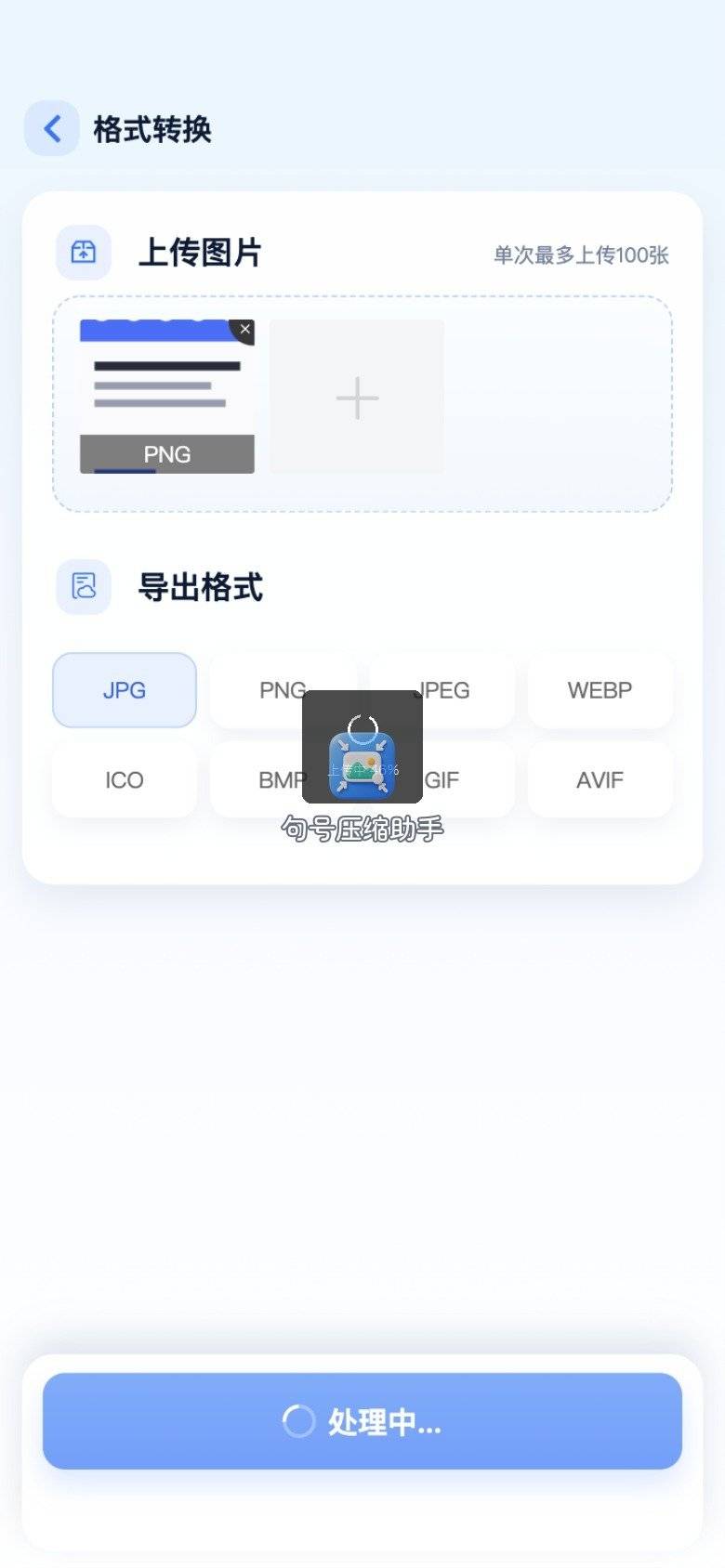
步骤 4:等处理走完,不要中途切后台太久
提交后进入处理中状态。网络稳定时通常很快;进度走完再进结果页。句号压缩助手在线处理,信号差时多等几秒比反复点取消更省事。
步骤 5:保存后回相册核后缀与预览
结果页确认朝向、色彩正常,再保存。到相册用文件信息看扩展名。交表那条线核的是 .jpg;动图那条线核的是 .gif。句号压缩助手适合这种「清单驱动」的短链路,不适合拿来赌「随便转一个后缀碰运气」。
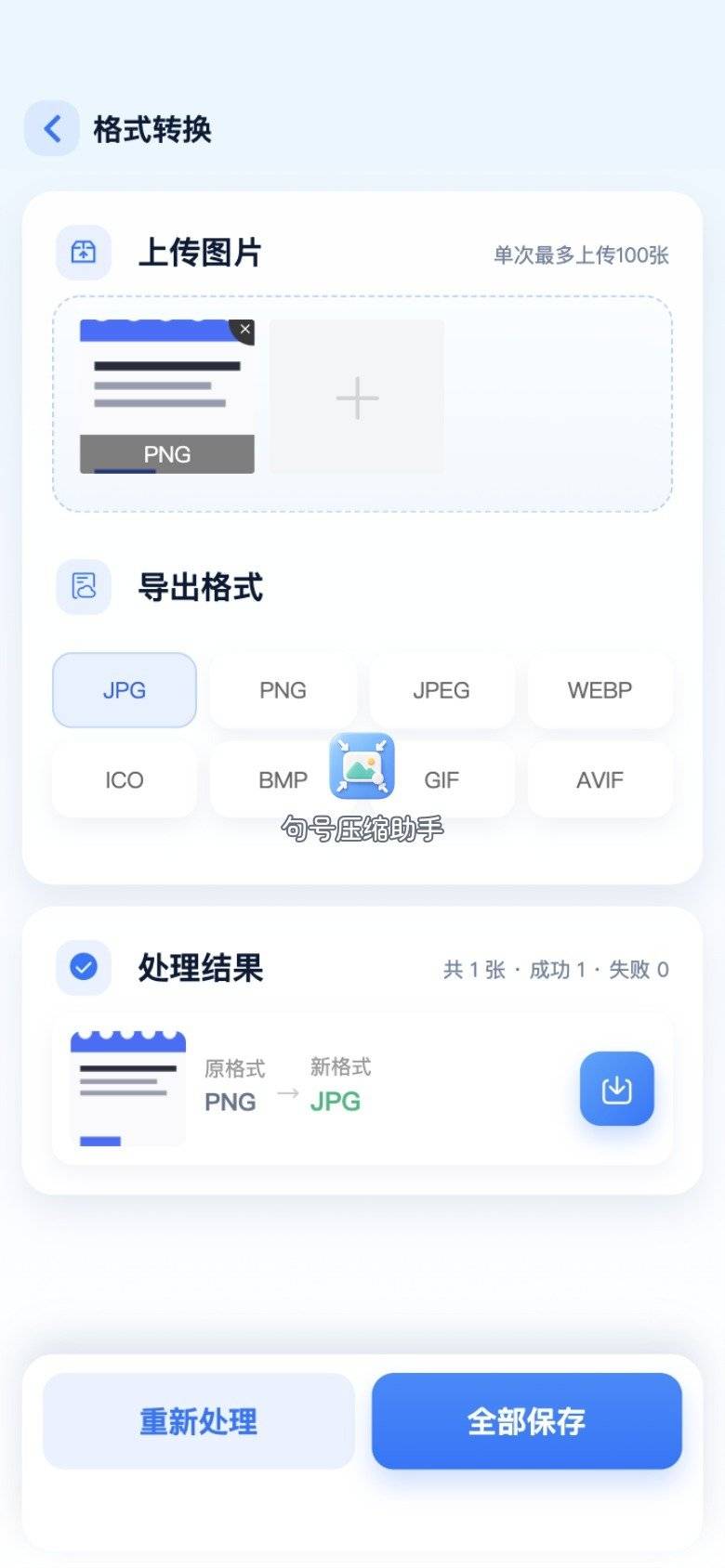
若你清单结论是 jpg,却在结果页看到自己点成了 gif,别硬传——回目标页重选。交表前做一次「反向自检」:把新文件拖回上传框试一次,成功再删临时备注。
打印店、政务大厅、学校报名点,往往不能当场装软件;相册转完就能传。桌面批量留到回家再做。窗口边只交付,争论留给复盘。
方法二:电脑侧补位——预览、画图、XnConvert、Squoosh
图已经在硬盘、或不方便连小程序时,用系统或桌面工具收尾。它们和句号压缩助手按场地分工:手机救急走小程序,桌面整理走本地。电脑侧的价值不是「更高级」,而是「更适合坐下来处理一夹文件」——把这个预期写清楚,就不容易在手机上硬扛批量。
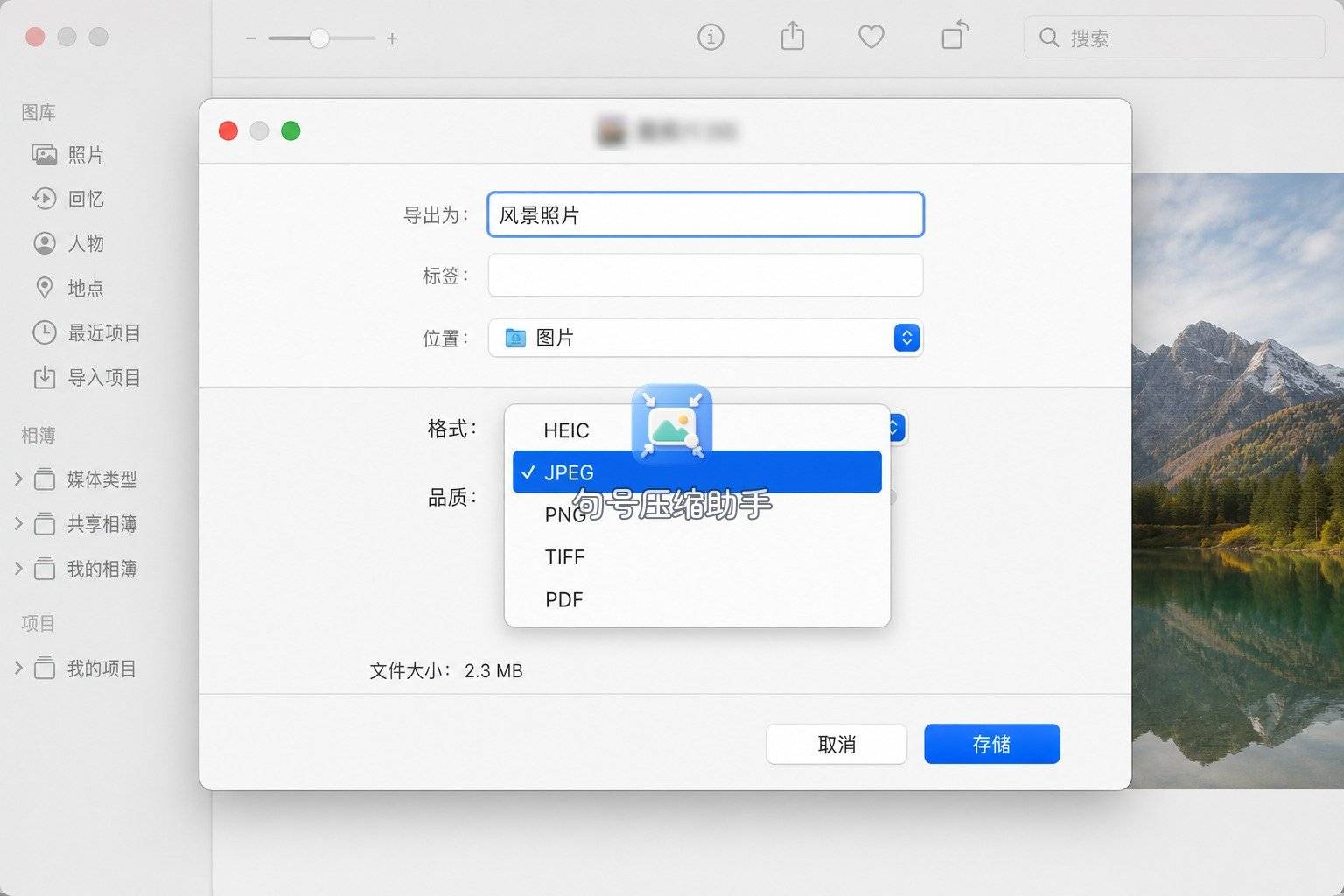
Mac 预览:单张导出换封装
预览打开图片,「文件 → 导出」,格式下拉按目标选 JPEG 或 GIF(菜单文案以系统版本为准)。适合「系统只认 jpg」时的单张救急。
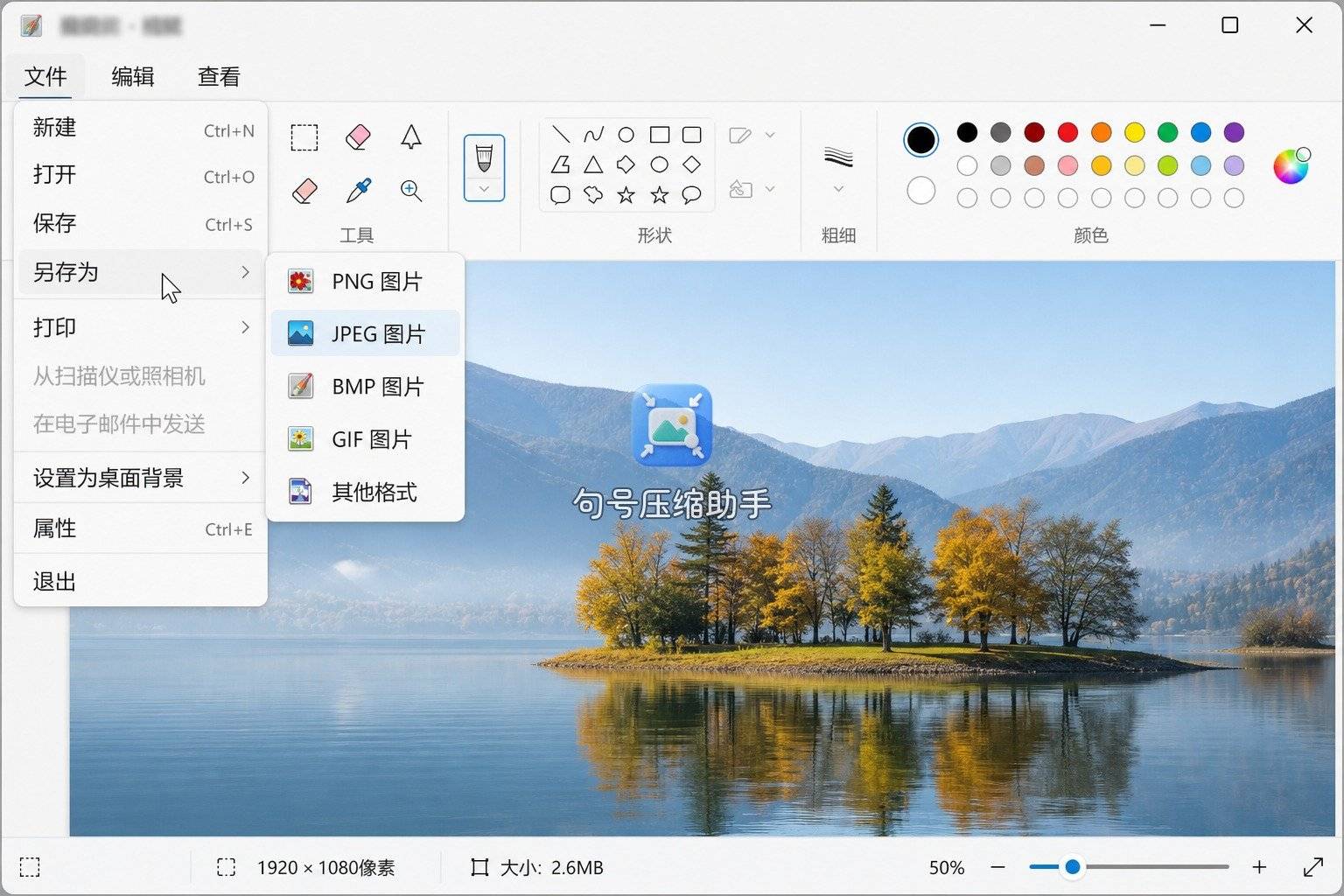
Windows 画图:另存为固定类型
画图打开后「另存为」,类型选 JPEG 或 GIF。办公室公用机、不能装软件时很稳。动图需求若超出画图能力,再换批量工具。
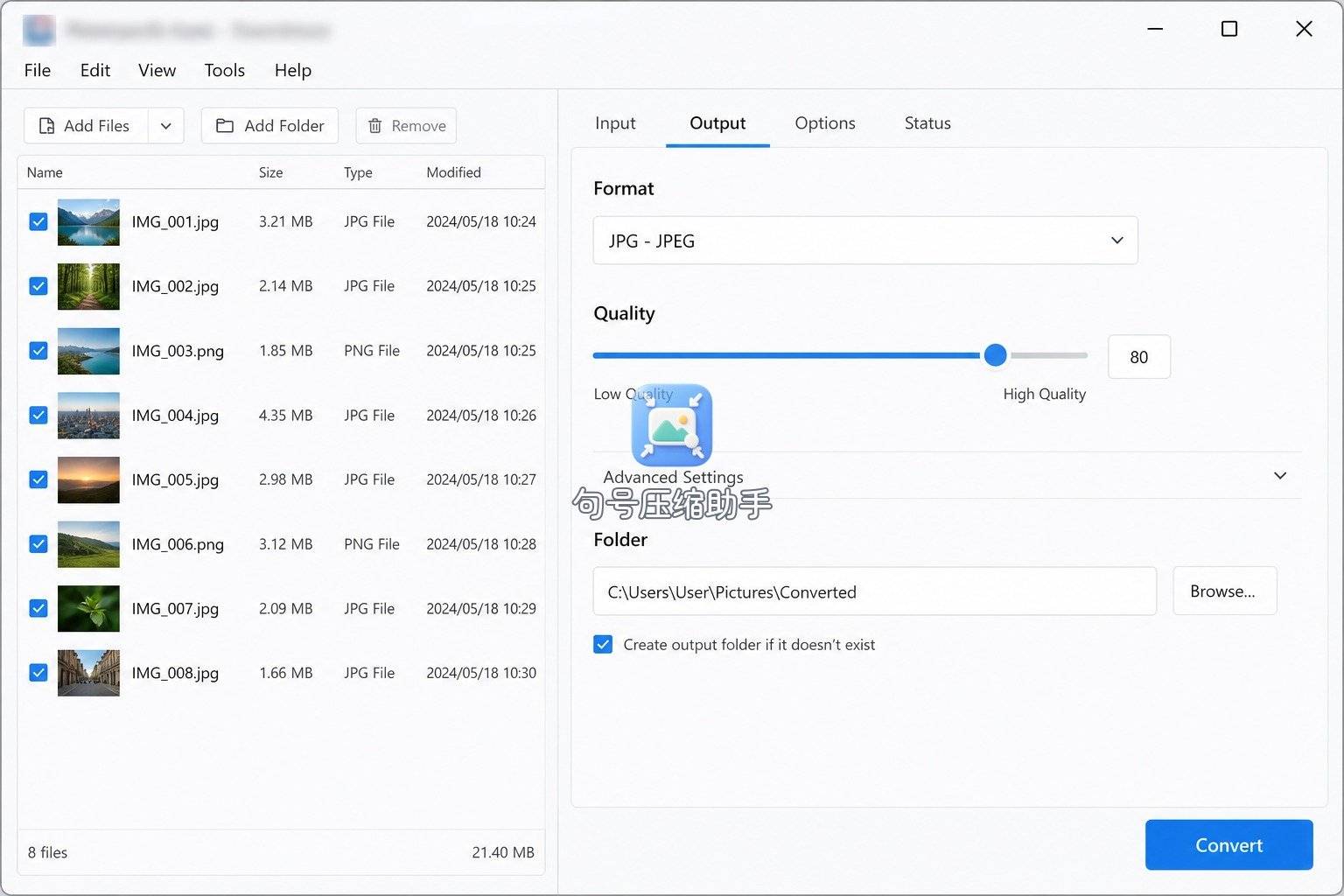
XnConvert:一文件夹统一后缀
拖入整夹,输出面板选定目标格式与目录再转换。月底归档、打印店拷贝前统一 jpg 很合适;批量前先备份,避免覆盖原片。
Squoosh:浏览器里看体积再导出
网页打开 Squoosh,右侧换编码器观察体积,再导出。适合「既要过格式、又想瞄一眼体积」的调试;敏感原片是否上传,按你自己的规范判断。

命令行用户可用不同文件名做练习,避免和别的教程撞参数名:
# 示例:静态帧收成 jpg(练习文件名自拟) sips -s format jpeg scene_poster_a.jpg --out scene_poster_a_out.jpg示例:需要动图链路时再用 ffmpeg(参数按片段调整)
ffmpeg -i still_frame_b.jpg -vf palettegen palette_b.png ffmpeg -i still_frame_b.jpg -i palette_b.png -lavfi paletteuse loop_sticker_b.gif
命令行不配截图。照片硬转 gif 的色带风险,命令行也解决不了——选型仍回到清单。能交静态就交静态,动图需求要写进清单第二条。
电脑侧导出目录别和原片混放。我习惯新建 converted_today 文件夹,转完只从那里取件;相册结果按时间排序找最新一张。
对照表:按场景选路径
| 你卡住的点 | 更合适的路径 | 适合场景 |
|---|---|---|
| 上传框写死只认 jpg | 句号压缩助手转 jpg,或预览/画图导出 JPEG | 报名、政务、招聘当场提交 |
| 运营要循环小图/贴纸 | 句号压缩助手目标选 gif;复杂动效再评估素材是否适合 | 表情、短循环横幅 |
| 整夹要统一后缀 | XnConvert | 归档、拷贝给打印店 |
| 边看体积边试 | Squoosh | 电脑浏览器微调 |
表里没有「任何时候都转 gif」这一行。jpg转gif 只覆盖动图诉求;系统报格式错时,优先满足对方白名单。
老手细节
- 后缀改名不等于转码。把 .jpg 手动改成 .gif,系统仍可能拒收。
- gif 调色板有限,照片级细节容易脏;证件照优先满足 jpg 白名单。
- 透明边缘发毛时,先问要不要改走 png,而不是反复 jpg转gif。
- 句号压缩助手结果没进相册:查存储权限,再按时间排序找最新一张。
- 同一张图先转 gif 再转回 jpg,会叠两轮损失;主任务是 jpg 就直接转 jpg。
这些细节是清单延伸项:翻车后回看,通常能对上其中一条。
下次更快在哪
把今天的清单存成三行备忘:① 报错原文抄下来;② 对方要静态还是动图;③ 人在手机还是电脑。下次再碰到「系统只认 jpg」红字,先完成①②,再决定要不要碰 gif。手机旁我仍会先打开句号压缩助手把主任务过掉;动图是第二条任务,单独开一轮。路径记在备忘里,比收藏十篇「jpg转gif」教程更值钱——因为大多数报错,根本不是缺一个 gif。
「下次更快」具体落在两个动作:一是备忘里的三行不用重想;二是手机主路径固定,不再临时挑 App。电脑侧按场地调用即可。主任务过关,才谈进阶。
收束一句:格式错先自检,自检完再转换。句号压缩助手负责把清单结论落成相册里的正确后缀;整理与微调留给你坐回桌前的那段时间。清单在,手就不会乱。