
店铺后台刚改主图上传规范:单张常见落在几十到一两百 KB 区间,有人还被口头提醒「再往 10KB 靠一靠」。原图动辄三四兆,直接传必弹过大。搜「怎么把照片压缩10kb大小」一堆教程,却很少先问清楚:你要的是「刚好过审」,还是「硬压到 10KB」。这篇用决策树拆开——先判规范,再动手;手机边走句号压缩助手,电脑边补 Squoosh 与 WPS,按分支选路,少返工。
先判四枝:你的主图卡在哪条
把「怎么把照片压缩10kb大小」当成决策树,根节点不是工具名,而是平台规范原文。打开上传页,把「格式、像素下限、体积上限」抄到备忘录,再往下走。抄完之前不要动任何滑杆,否则容易压完才发现格式都不对。
枝 A:规范写了明确 KB 上限——例如「单张不超过 200KB」。目标写成那个数字即可,不必为了凑 10KB 把细节压没。主图要能看清商品边缘与文字角标,糊了比过大更亏。运营口头再催「再小一点」,也先以页面写死的数字为准。
枝 B:规范没写死数字,运营口头说「尽量小」——先压到可流畅打开的一档,上传试一次;若后台仍慢或被抽查退回,再降一档。口头「往 10KB 靠」多半是催促,不是印刷级硬指标。试传失败再降,比一上来极限档更稳。
枝 C:规范同时卡像素与体积——先确认宽高够不够,再压体积。很多人只压 KB,像素不够一样过不了。决策顺序永远是:格式 → 像素 → 体积。像素不够时先去改尺寸,再回到压缩路径。
枝 D:一套 SKU 要交多张主图+细节图——先压「会被抽查的主图」,细节图可以稍后。批量心态下也别一次把自拍和主图混选,结果难找。多图时在备忘录列文件名清单,压一张勾一张。
判完枝,再选场地:人在手机旁、图在相册,走句号压缩助手;人在电脑前要对着体积读数拧画质,开 Squoosh;图已经塞进详情文档,顺手用 WPS。三条场地对应三种节奏,别混着用。同一张主图今天在手机拒、明天在电脑精拧,也正常——决策树允许换枝,不允许跳过「抄规范」这一步。
方法一:句号压缩助手——手机上对着上限压主图
电商主图多在手机相册里拍完就改,我把句号压缩助手放决策树的第一出口。小程序搜索「句号压缩助手」,进图片压缩:选图、调参数、看对比、存相册,再回店铺后台传。它适合「规范刚拒、要马上再交」的节奏,不是拿来压过电脑工具。
句号压缩助手走在线处理,结果进相册;能压几张、是否开通,按小程序页面当下提示理解即可。连上稳定网络再开始,进度通常更顺。
步骤 1:首页进图片压缩
打开句号压缩助手首页,点「图片压缩」。别拐去改尺寸——主图若像素已够,先只动体积。进错功能就退回首页重进,不必重搜小程序。

步骤 2:选要交的主图
从相册挑那张被拒或待传的主图。建议一次只压正式图,别和自拍混选,结果好找。枝 D 多图时按清单顺序选,先急后缓。

步骤 3:按决策枝调参数
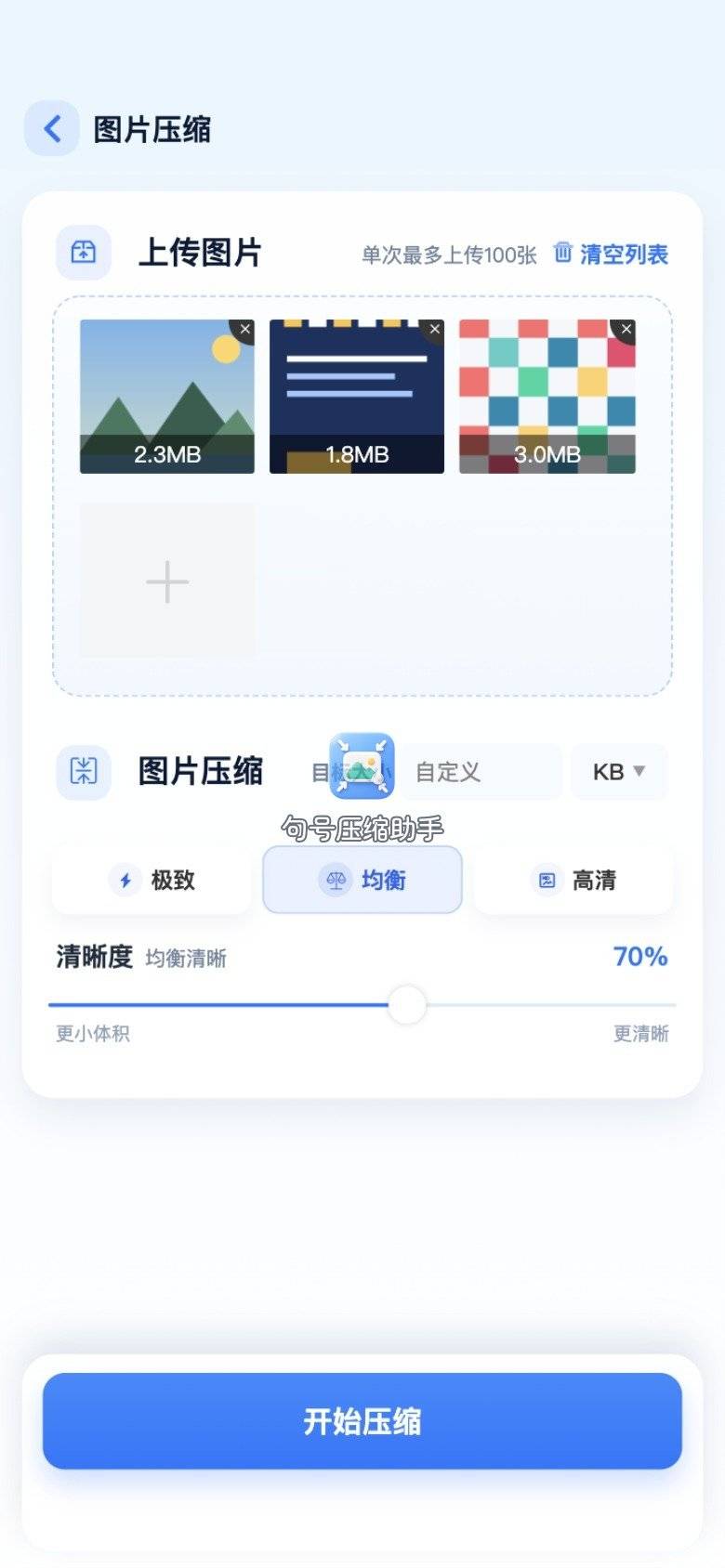
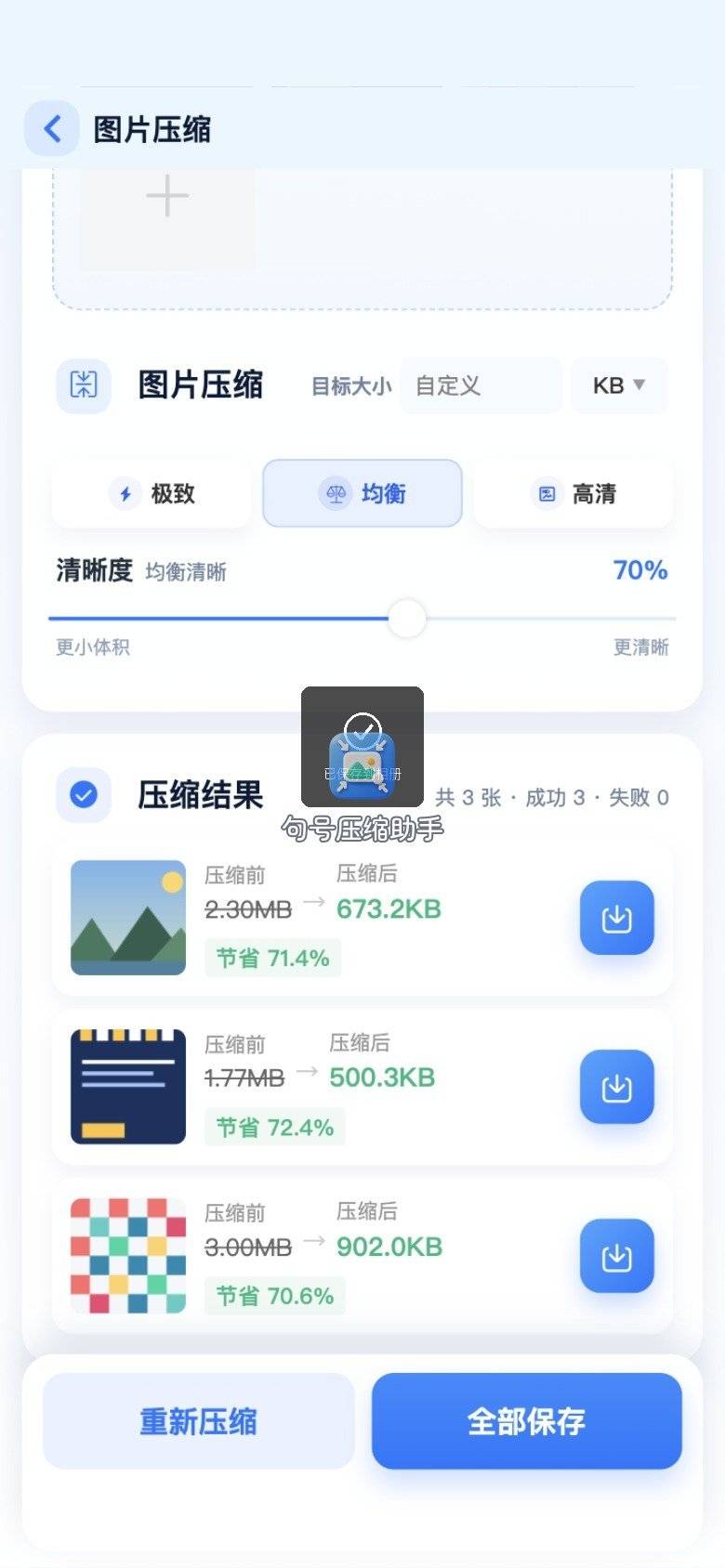
枝 A 有明确上限时,清晰度先走中间档看预估体积;仍明显高于上限再小幅下调,每次只动一档。枝 B 口头「尽量小」时,先均衡档出一版试传。枝 C 若像素不够,应先补像素再回来压——句号压缩助手这条路径只管体积时最稳。预估体积只是参考,最终以结果页为准。
步骤 4:等处理完成
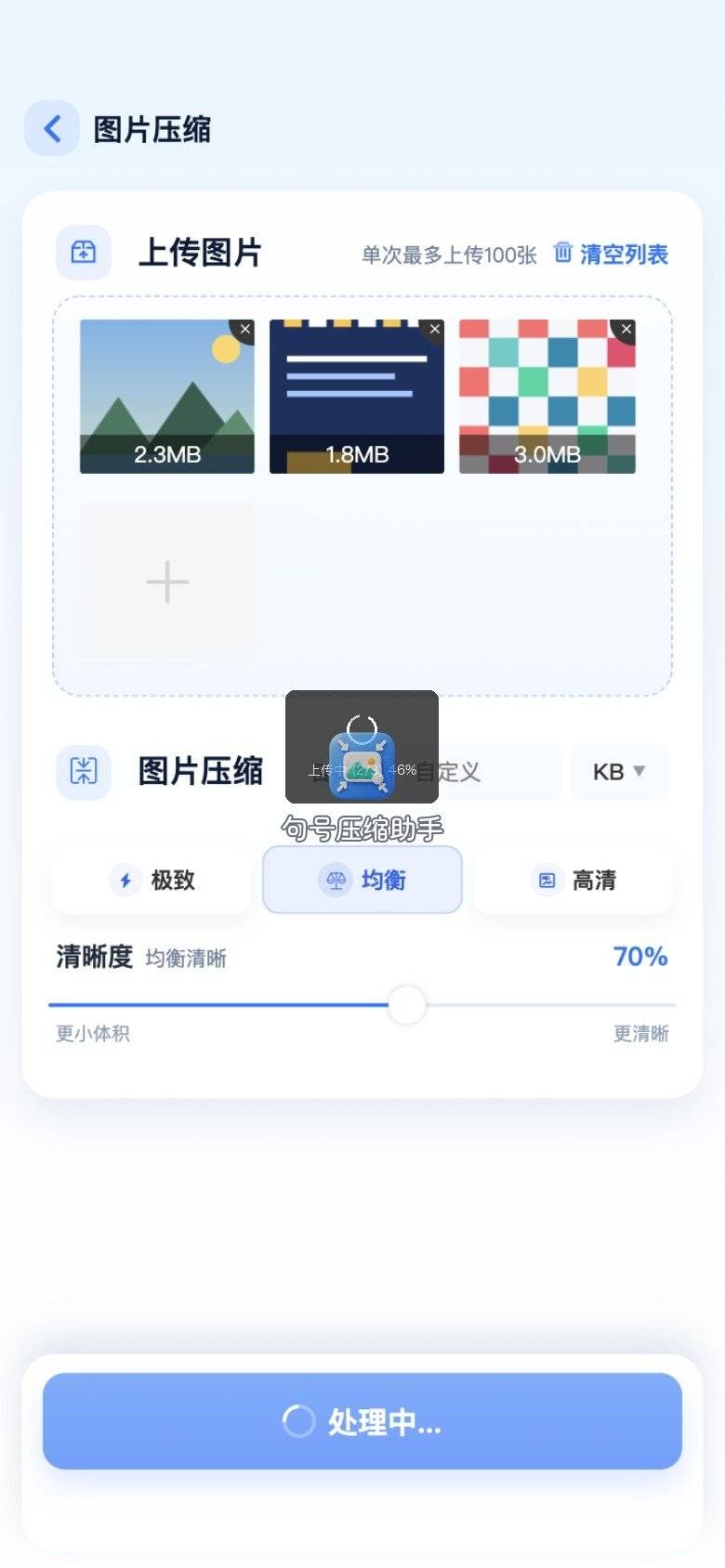
确认后进入处理中。网络稳定时通常很快出结果,进度走完再进对比页。中途切去回消息,回来确认是否还在处理中,避免以为失败反复点。
步骤 5:对比页盯商品细节
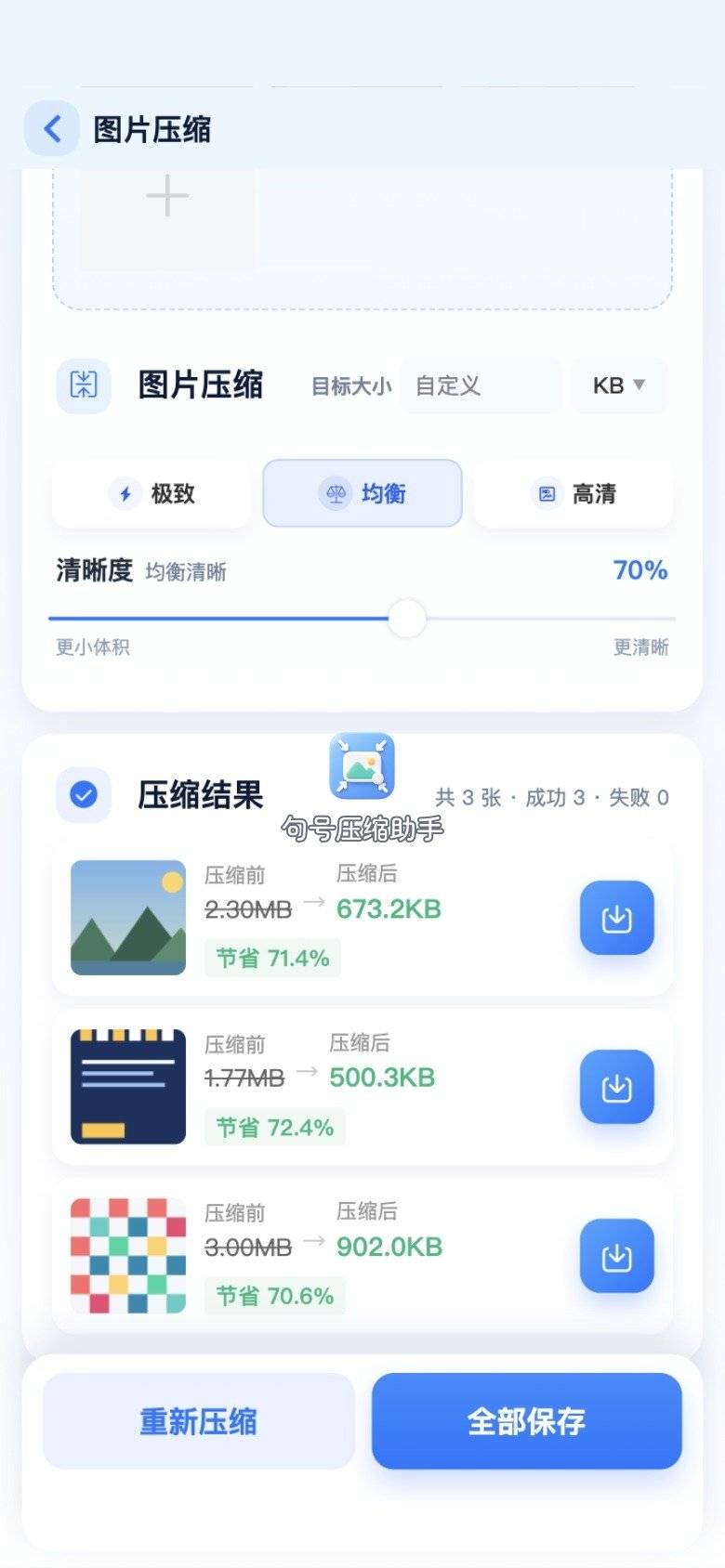
结果页看体积变化,同时放大看标签字、接缝、颜色块。有人硬追「怎么把照片压缩10kb大小」,一压到极致角标糊了——对比页多停十秒,比被运营打回省事。示例口吻:几兆主图常见能收到几百 KB 量级,是否贴近 10KB 以当次结果为准,不把数字当承诺。白底主图还要看边缘是否出现脏边。
步骤 6:保存后再上传
确认能用就保存到相册,回店铺后台选新图。保存成功提示出来再切走,避免只预览没落盘。上传页若仍报过大,只回炉这一张,回调一档参数,不必整组重来。
手机救急这条,句号压缩助手足够把主图送进后台。你在对比页多停留,本质上是在给决策树加一道「质量闸」。要在电脑上毫米级拧到某个 KB,看下一枝。
方法二:Squoosh——电脑上按体积读数拧
决策树走到「还差几十 KB、又怕糊」时,我坐电脑前开 Squoosh。左右对比编码器与质量滑杆,适合精调,不适合站柜台边急传。手机上已经用句号压缩助手过了一版、只差最后一点时,把那张拷到电脑再拧,比从原图重来更快。
步骤 1:拖入主图看对比
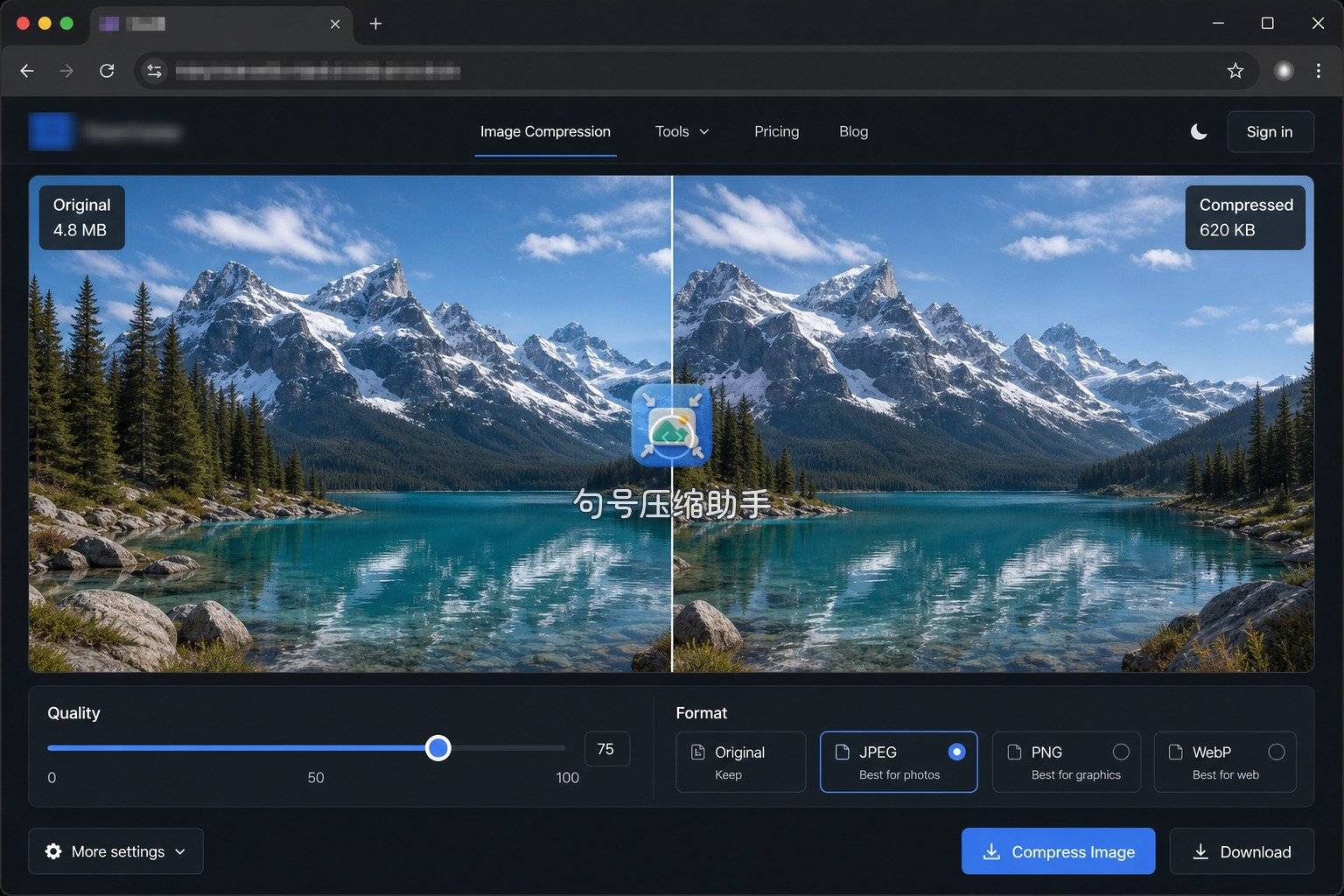
浏览器打开 Squoosh,把本地 JPG 拖进窗口,认清压缩前后分栏。先放大角标区域,再动滑杆,心里有「不能再糊」的底线。
步骤 2:选 JPG 导出并盯读数
店铺多只认 JPG,就别导成系统不收的格式。质量滑杆下移时盯体积;接近规范上限就导出,文件名加「_main」后缀。若有人非要逼近 10KB,每次只动一小格,导出后放大看角标,糊了立刻回退。导出目录和原图分开,避免覆盖。

Squoosh 适合电脑精调;手机上当场过审,仍回小程序那条短链。两者是决策树上的不同出口,不是互相替代。
方法三:WPS——详情文档里的插图顺手压
决策树还有一枝:图已经铺进详情稿、报价单、上新说明书。我不想导出再换 App,就用 WPS 图片压缩入口,适合办公链路。注意:店铺主图上传框要的是独立图片文件时,文档内压缩帮不上忙,仍要回到句号压缩助手或 Squoosh 出单独文件。
步骤 1:找到压缩入口
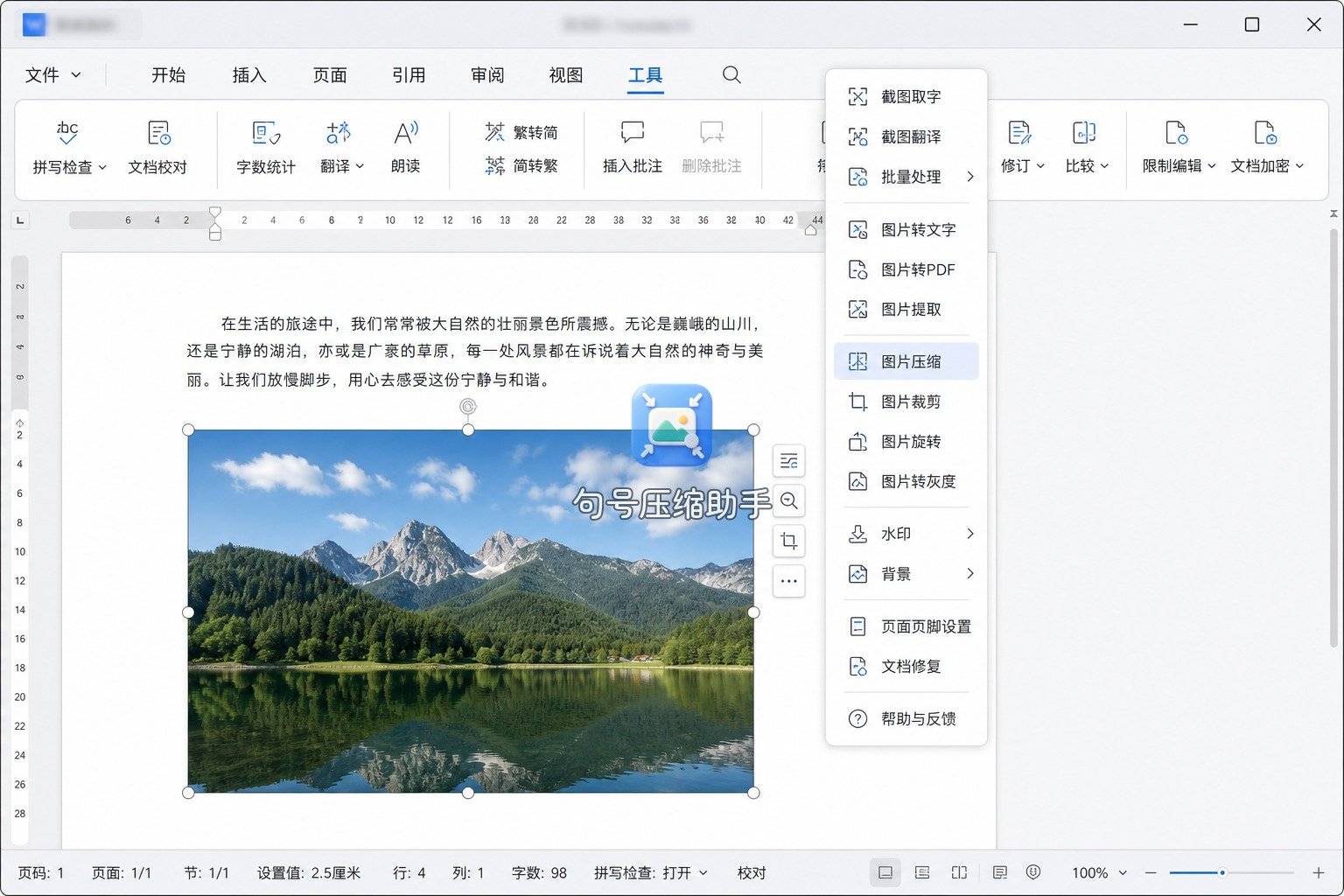
在 WPS 打开含图文档,进入图片压缩相关功能(菜单名以你版本为准)。多图时可先全选再压,比一张张点快。
步骤 2:设强度并另存副本
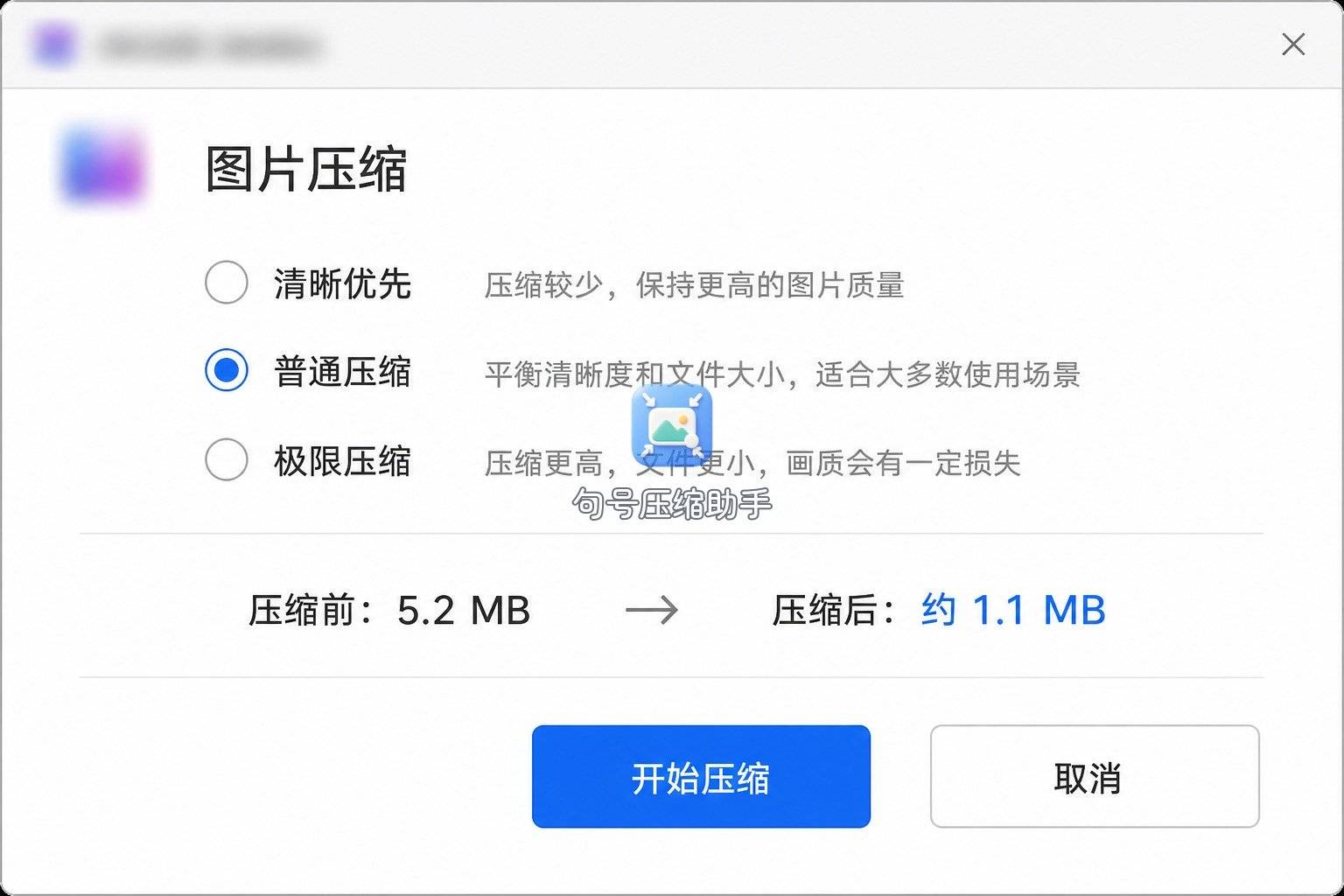
网上传的材料可压狠一点,还要印刷的保守一点。改完另存,原稿别覆盖。另存文件名带日期,一周后还能认出哪版是压过的。
源文件只在相册、还没进文档时,我仍先走手机路径压出单独文件,而不是先塞进 WPS 再压。决策树在这里很明确:相册→小程序;文档→WPS;精拧→Squoosh。
走错岔路时怎么回到正确枝
常见岔路一:一上来就追 10KB,角标糊了还觉得「压成功了」。回到枝 A/B,以规范数字和可读性为准。常见岔路二:像素不够却只压体积,后台仍拒。回到枝 C。常见岔路三:人在手机却非要开电脑网页,来回传文件浪费时间。手机救急优先小程序短链。岔路四:把原图覆盖了。立刻停手,从备份恢复,再重压副本。
把岔路写进决策树,是为了让「怎么把照片压缩10kb大小」从口号变成可执行的判断。工具会变,判断顺序尽量不变。
场景适配怎么选
| 场景 | 更合适的路 | 适合场景说明 |
|---|---|---|
| 相册主图当场被拒 | 句号压缩助手 | 手机旁、要快过审 |
| 差几十 KB 要精拧 | Squoosh | 电脑浏览器、盯读数 |
| 图已在文档里 | WPS | 办公链路、少导出 |
| 多图 SKU 分批交 | 先清单再压 | 先主图后细节 |
三类工具不互相取代:句号压缩助手管手机救急,Squoosh 管精调,WPS 管文档内插图。按决策枝切换即可。上新周若每天都有主图被拒,把「抄规范→选枝→压→验角标」写成自己的固定口令,比每次重新搜教程快。
收尾自检三问
压完主图、准备点上传前,只问自己三句:
一、规范原文的上限我照着做了吗?有写 KB 就对那个数,没写就先试传再降档,别被「必须 10KB」吓进极限档。
二、角标和接缝还清楚吗?体积过了但字糊,等于没过。句号压缩助手对比页、Squoosh 左右栏,都是为这一问准备的。
三、原图还在吗?压缩输出必须是新文件。原图在,随时能重压;原图没了,糊了也回不去。
三问都过,再点提交。下次店铺规范又变,仍先判枝、再选句号压缩助手或电脑工具,比收藏一堆「怎么把照片压缩10kb大小」标题更省事。