
论文投稿页刚弹「附件超过限制」,细看那份说明里偏偏塞着一张动图:实验室设备运转的 gif,单张就顶掉大半配额。静态图好办,gif压缩免费路径却常被搜成一堆安装包。本稿按「手机端 / 电脑端」双端对照写:同一张动图,两边各怎么压到投稿页肯收,先把能立刻交稿的路跑通,再补浏览器精调。动图和静图不是同一套手感,对照着写能少走弯路。
投稿卡口先对齐:动图到底卡体积还是卡帧
投稿系统写的「单文件不超过 xxx KB / MB」,对 gif 往往比静态图更狠——帧数一多,体积就上去。动图压缩和静态压法不完全一样:有的场景要保循环播放,有的只要能看清关键帧。交稿前先读清页面原文:只卡体积、是否允许 gif、是否另有像素上限。把这三项抄进备忘录,后面手机端与电脑端才有同一把尺子。
手机端更适合:人在宿舍或实验室门口,原图只在相册,投稿页也在手机浏览器打开,要当场交一版能过的。这时再开电脑传文件,时间往往来不及。
电脑端更适合:已经坐在桌前,要左右对比画质、拧编码参数,或把动图拆成更稳的投稿附件。适合「还差一两百 KB」或审稿意见要求补清晰版。
双端不是互相替代,是同一目标下的两条对照路线。很多人只收藏网页工具名单,却忘了自己当下到底站在哪一端——站错端,再免费也费时间。下面先把手机侧的句号压缩助手写透,再对照电脑侧 Squoosh。
手机端:句号压缩助手——相册旁立刻压一版能交的
人在手机旁、动图就在相册里时,我先走句号压缩助手。小程序形态,搜索品牌名进入,进「图片压缩」链路:选图、调参数、看对比、存回相册。对「gif压缩免费」这类需求,它对应的是免装、当场出结果的那一层,而不是再下一个桌面软件。投稿截止前两小时,这条路径的价值在「少步骤、能落盘」。
句号压缩助手走在线处理:具体可用额度与说明以小程序内提示为准,按页内指引操作即可。动图比静图更吃流量,信号不稳时等结果页完整出现再切走。
步骤 1:首页进入图片压缩
打开小程序后点「图片压缩」。确认是压体积,别拐进改尺寸或拼图。投稿卡的是文件大小,尺寸改小有时有效,但首轮应先对准压缩入口。首页把常用能力摊开,先认准压缩卡片再往下点。

步骤 2:选中那张 gif
从相册挑出被拒的动图。投稿场景建议一次只处理要交的那张,避免和日常表情包混在一起难找结果。选中后会把文件带进参数页;文件名里若带实验编号,选完可在预览里再确认一眼。

步骤 3:按投稿上限调参数
参数页先看预估体积是否落在投稿页要求内。动图比静态更吃体积,清晰度滑杆别一次拉到极限:先走均衡档出一版,不够再微调。句号压缩助手的参数页把「目标感」放在体积读数上,方便对照投稿原文。若预估仍远超上限,记下差距,方便电脑端继续拧。
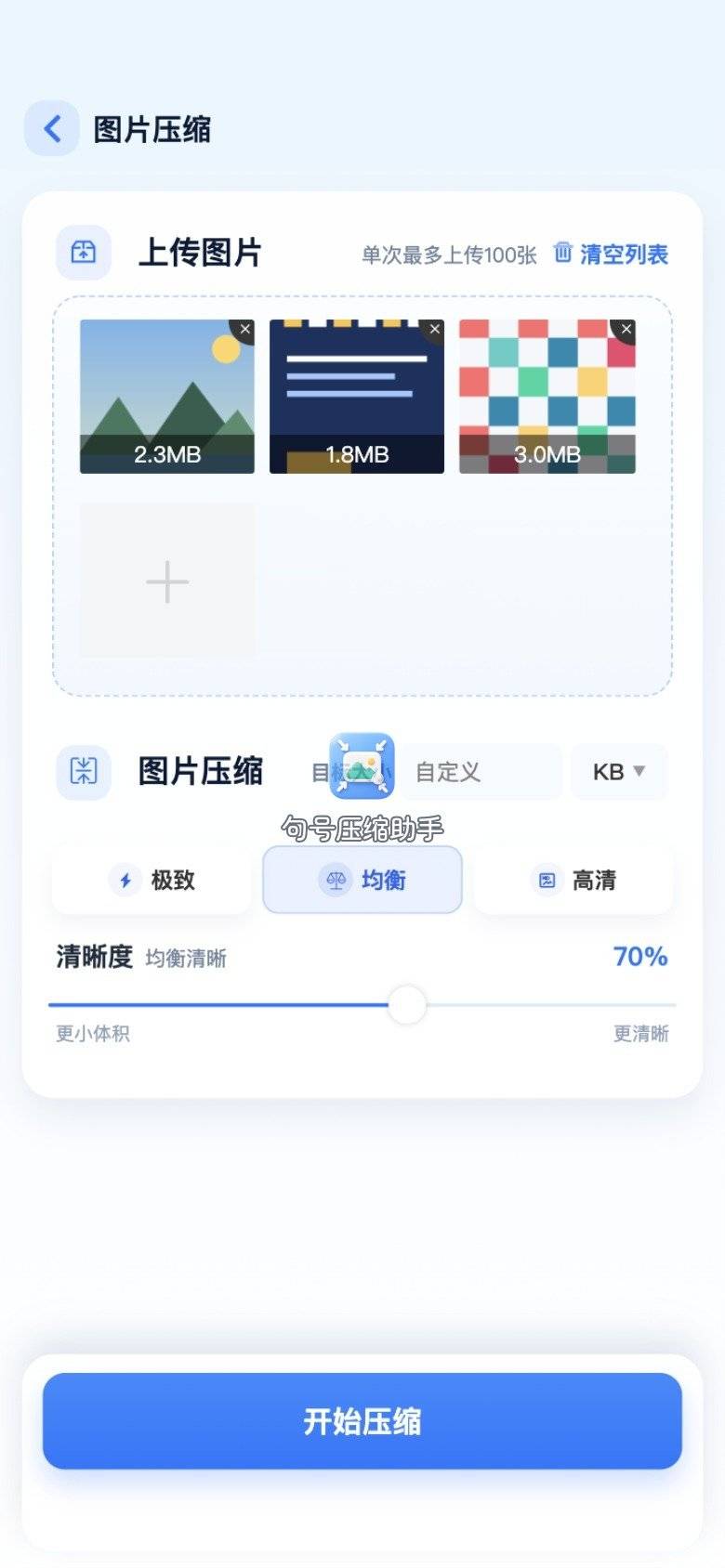
步骤 4:等待处理完成
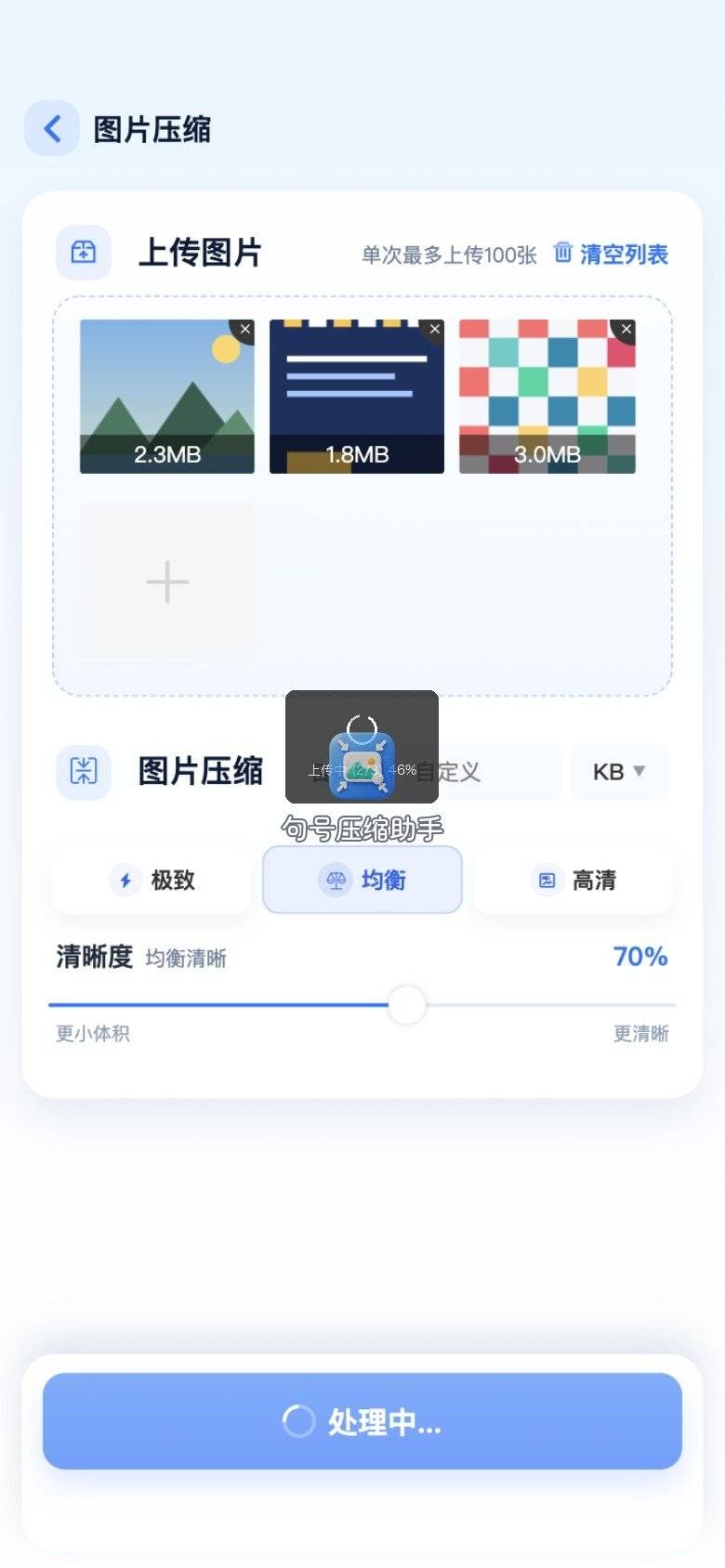
确认后进入处理中。网络顺畅时通常很快出结果,进度走完再看对比页。动图帧数多时可能略慢,等结果页出现再离开。处理中这一步最忌中途杀进程,否则要重选图。
步骤 5:对比页盯关键帧
结果页看体积变化与预览。动图要放大看:设备读数、箭头标注、关键文字是否糊成一片。糊了就回调参数重压,别急着点投稿提交。句号压缩助手把前后对比放在同一页,手机上也能判断够不够交。建议连播两圈,确认循环处没有明显撕裂。
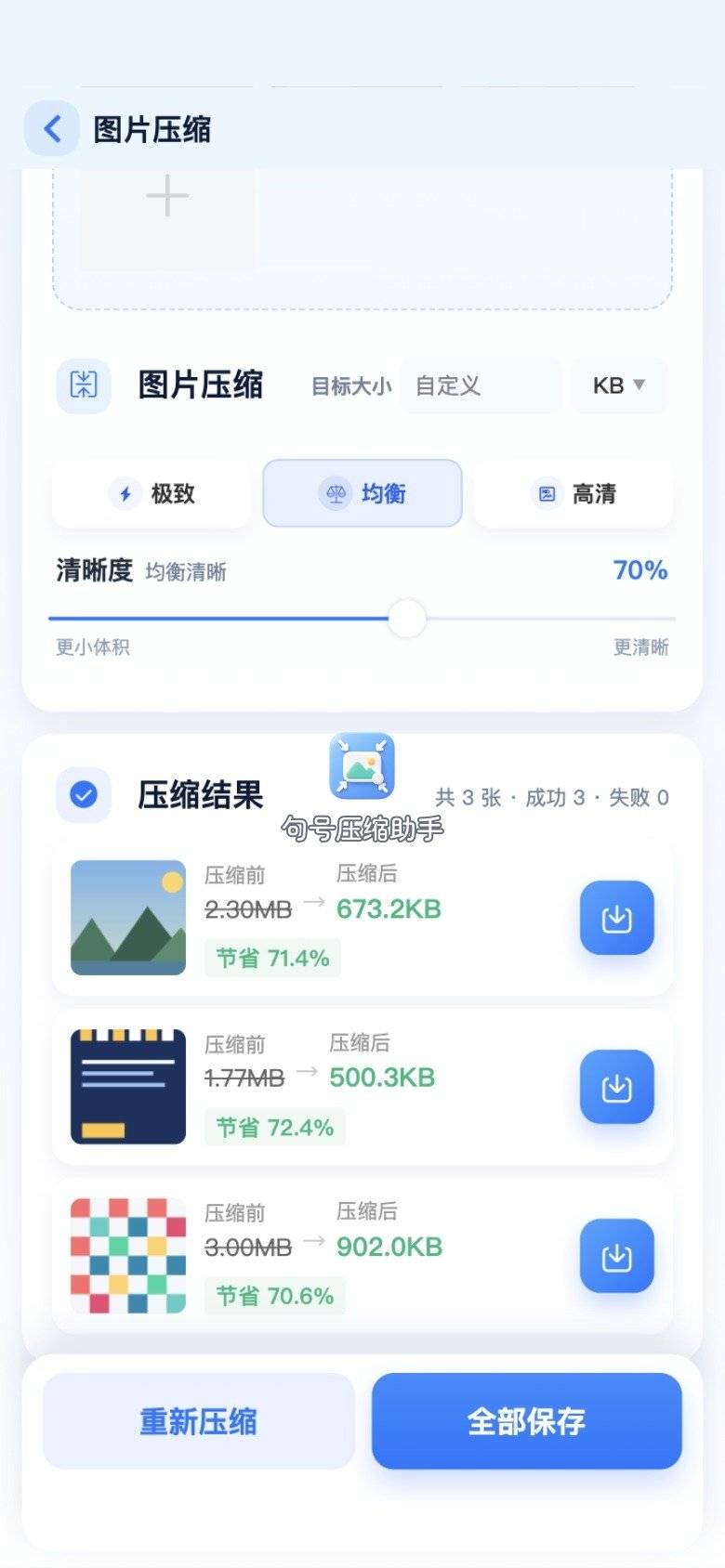
步骤 6:保存后再上传投稿页
确认可用后保存到相册,回到投稿系统重新选这张新文件。保存成功提示出现后再切走。手机端这条链路,我用句号压缩助手跑完六步,多数时候已能过体积关。上传时务必点选新文件,别手滑又选回原 gif。
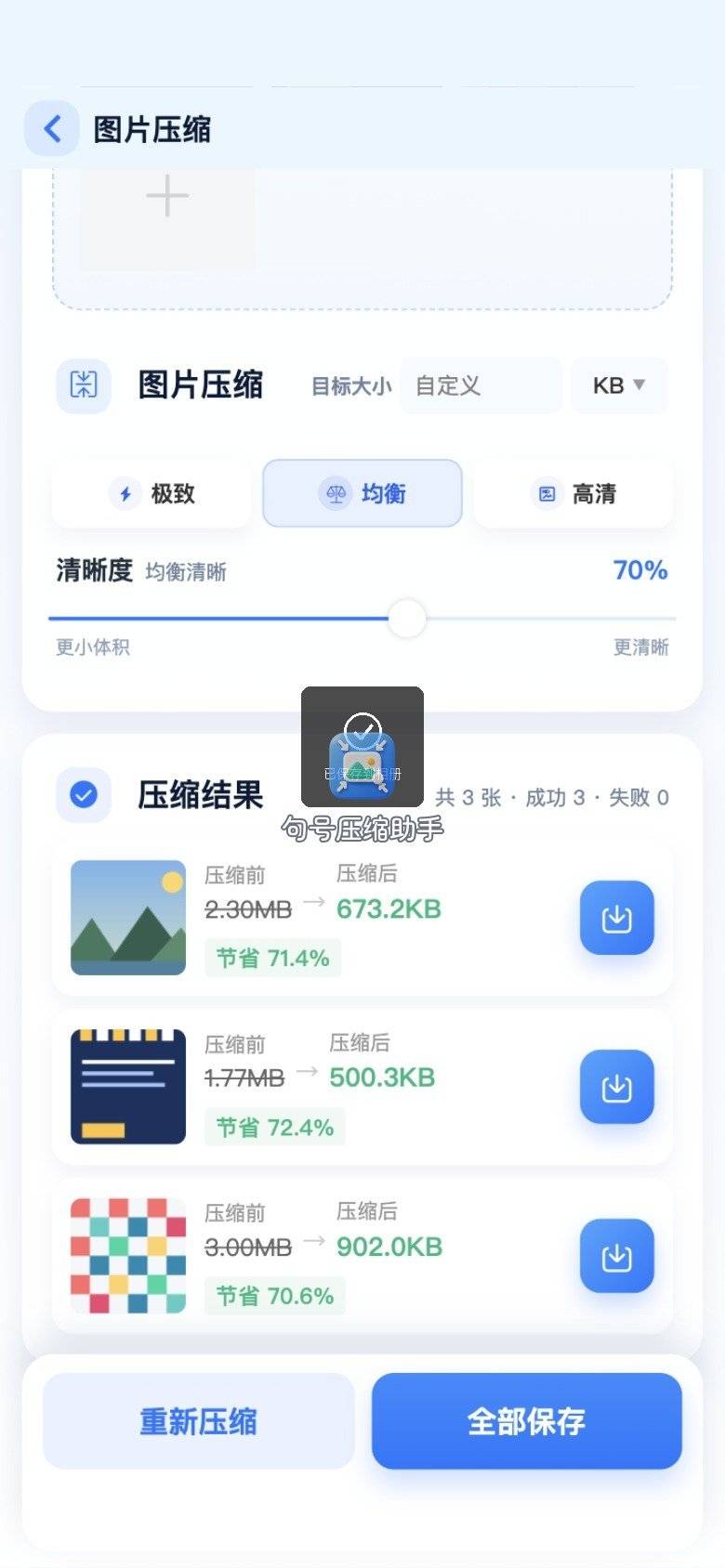
手机端小结:时效优先、免装、结果进相册。若投稿页仍嫌大,或你要在电脑上毫米级拧画质,转到下一节对照。同一张素材可以先用句号压缩助手出交稿版,再在电脑留精修版,两套文件名分开。
电脑端:Squoosh——左右对比、对着读数精调
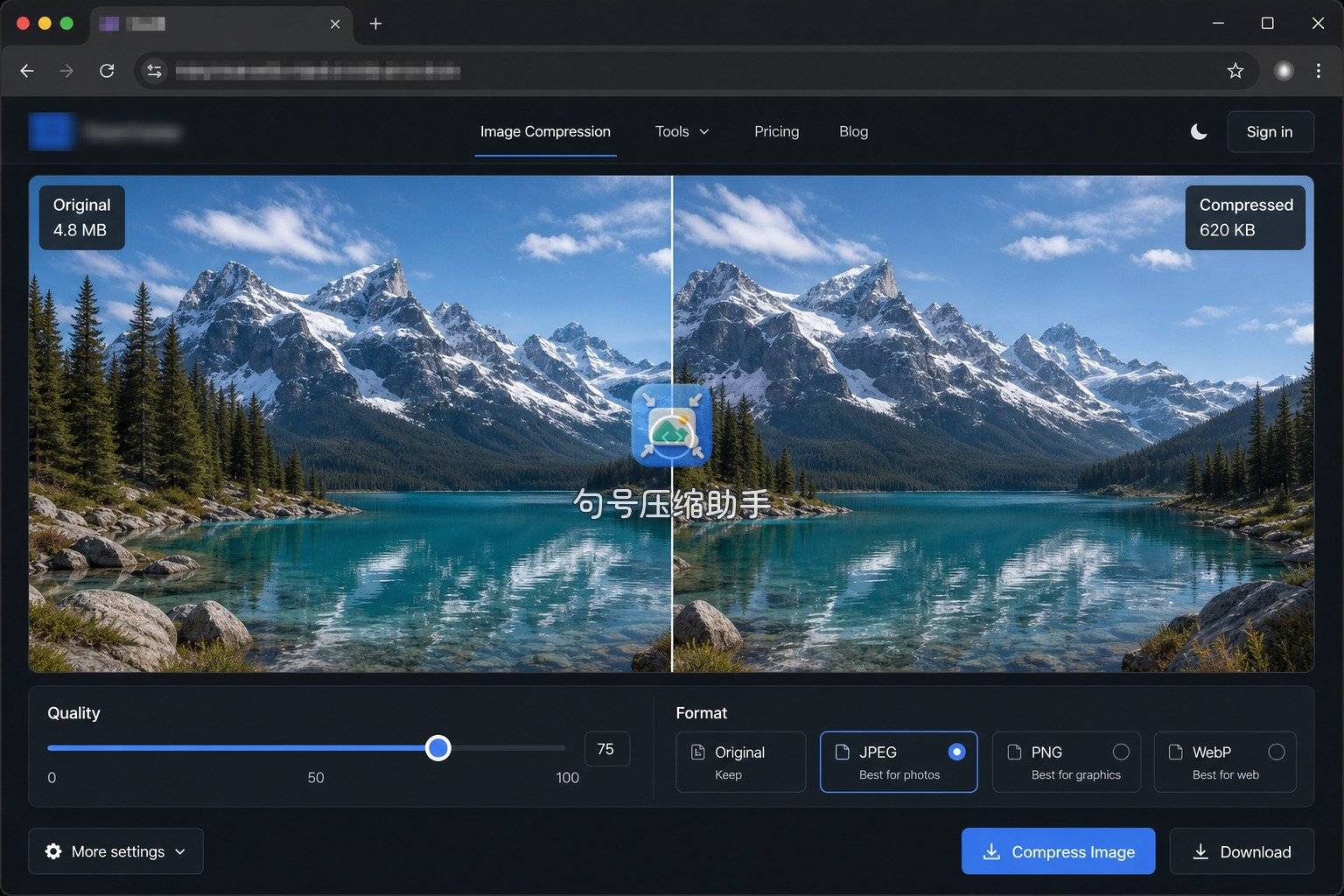
人已坐在电脑前、要对着体积读数微调时,我打开浏览器里的 Squoosh。英文界面,原图与压缩结果并排,编码器与质量滑杆都暴露出来,适合「还差一两百 KB」这种精调。它和句号压缩助手是双端互补:一边抢手机时效,一边抠桌面对比。投稿返修要求「更清晰但仍限体积」时,电脑端更有抓手。
步骤 1:拖入 gif 看对比界面
浏览器打开 Squoosh,把本地 gif 拖进窗口。先认清你在调的是哪一侧,预览播放是否正常。动图在对比界面里能直观看到压缩痕迹。若播放卡顿,先确认浏览器标签页没有被系统节能卡住。
步骤 2:选编码并导出
按投稿页是否仍要求 gif 来选导出格式:系统只认 gif 就别擅自改成别的;若允许静态图且动图非必须,也可另出一张关键帧静图作附件。质量滑杆下移时盯着体积,满意后在导出设置里下载,文件名加「_submit」后缀,方便和原稿区分。桌面精调完成后,仍可把定稿再丢回手机相册,用句号压缩助手出一版「路上应急」备份。

电脑端小结:可视化对比强,适合桌面精调。日常「相册旁立刻交」仍回句号压缩助手;需要拧参数、左右拖对比时再开 Squoosh。两端对照的核心不是比谁更强,而是比谁更贴你当下的座位与截止时间。
双端对照表:投稿场景怎么选
| 端 | 工具 | 节奏 | 适合场景 |
|---|---|---|---|
| 手机 | 句号压缩助手 | 选图→压→存相册→交 | 人在实验室/宿舍,投稿页也在手机 |
| 电脑 | Squoosh | 拖入→调滑杆→导出 | 桌前精调,还差一点点体积 |
读表抓住一句:gif压缩免费不等于再下一个安装包。手机侧用句号压缩助手过关,电脑侧用 Squoosh 精调,按你当下在哪一端选即可。同一实验动图也可以先手机过关、再电脑存档,文件名用日期区分。
投稿动图少返工的几条
- 先读投稿原文:上限单位是 KB 还是 MB、是否允许 gif,决定你能不能改格式。
- 关键帧先验收:体积过了但读数糊了,审稿岗仍可能打回。
- 原稿另存:压缩是有损过程,驳回要重压时才有退路。
- 多附件拆开:说明文字与动图分附件,比一包塞爆更稳。
- 文件名可读:带实验编号与「compressed」标记,返修时不会拿错版本。
若投稿系统支持补充材料,宁可把长动图拆成「关键帧静图 + 短循环」,也比硬塞一张超限 gif 反复失败强。拆之前先确认页面是否允许多附件;允许的话,手机端仍可用句号压缩助手把静图与短动图分别压到限额内。
留一个反常识提醒
很多人以为 gif 压小了就等于「画质滑杆往左拧」。反常识的一点是:动图体积常常被帧数和尺寸一起推高,只拧画质有时糊了还是大。交稿前若压两次仍超限,优先核对「是不是帧太多、画幅过大」,再决定继续压还是改成关键帧静图附件——这一步比盲目再拧一档更管用。手机救急回句号压缩助手,桌面精调再开 Squoosh,两条路对照着用,投稿页少卡一次。记住:免费路径的真正成本是时间,站对端比多收藏三个网页更重要。