目录
一、前置检查(必做)
二、安装依赖(M芯片适配)
1. 安装 / 配置 Homebrew(M 芯片专属路径)
针对 bash 终端配置镜像(正确方式)
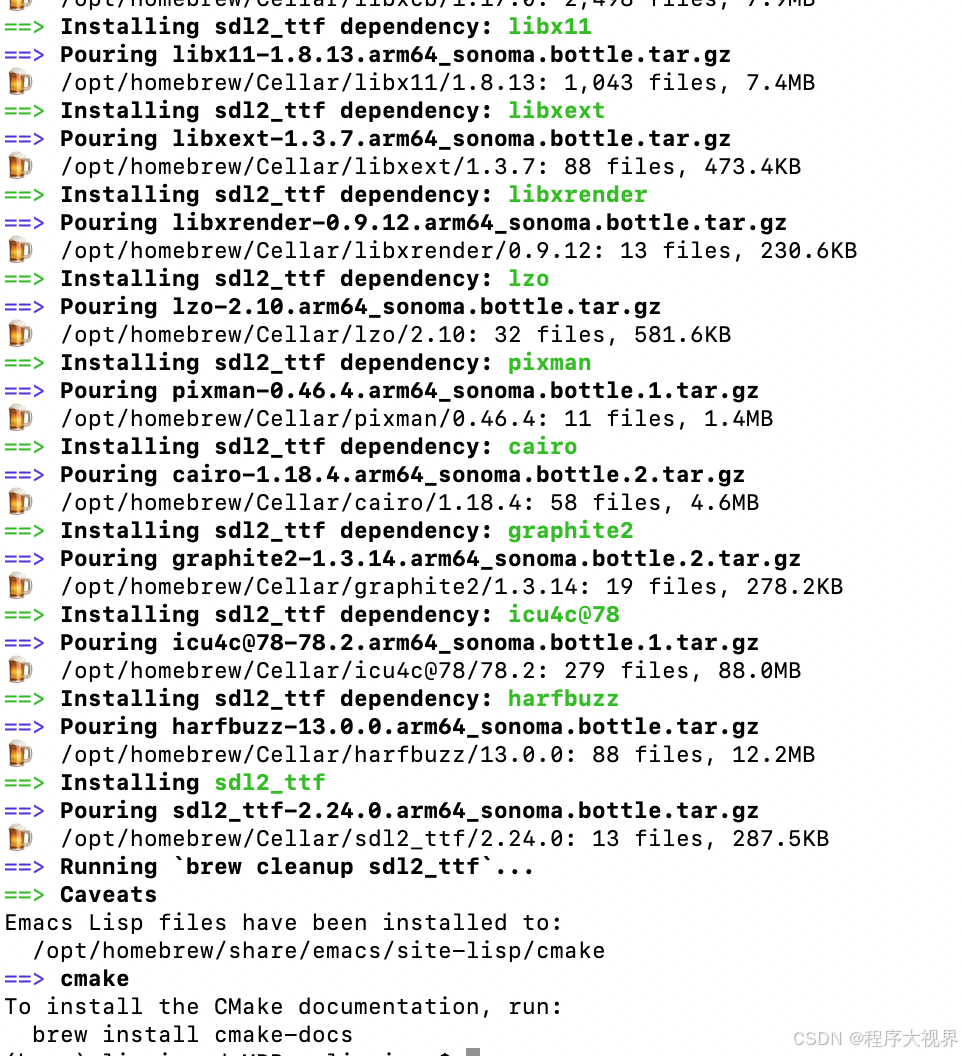
分别出现如下说明则安装OpenClaw核心依赖,继续执行后续操作命令
如下则说明安装openClaw依赖成功
三、编译 OpenClaw(强制 arm64 架构)
1. 克隆源码
#### 一、前置检查(必做)
确认你的 Mac 是 M 系列芯片:
uname -m # 输出 arm64` 说明是 M 芯片
`
#### 二、安装依赖(M芯片适配)
1. 安装 / 配置 Homebrew(M 芯片专属路径)
如果已装 Homebrew,跳过第一步;未安装则执行:
`# 安装 Homebrew(M 芯片默认路径:/opt/homebrew)
/bin/bash -c "$(curl -fsSL https://raw.githubusercontent.com/Homebrew/install/HEAD/install.sh)"
配置 Homebrew 环境变量(M 芯片必须,否则 brew 命令找不到)
echo 'eval "$(/opt/homebrew/bin/brew shellenv)"' >> ~/.zshrc
source ~/.zshrc
验证 Homebrew 路径
brew --prefix # 输出 /opt/homebrew 即为正确`
安装Homebrew偶尔会出现超时,多试几次即可,出现下面这种说明在正常下载中:
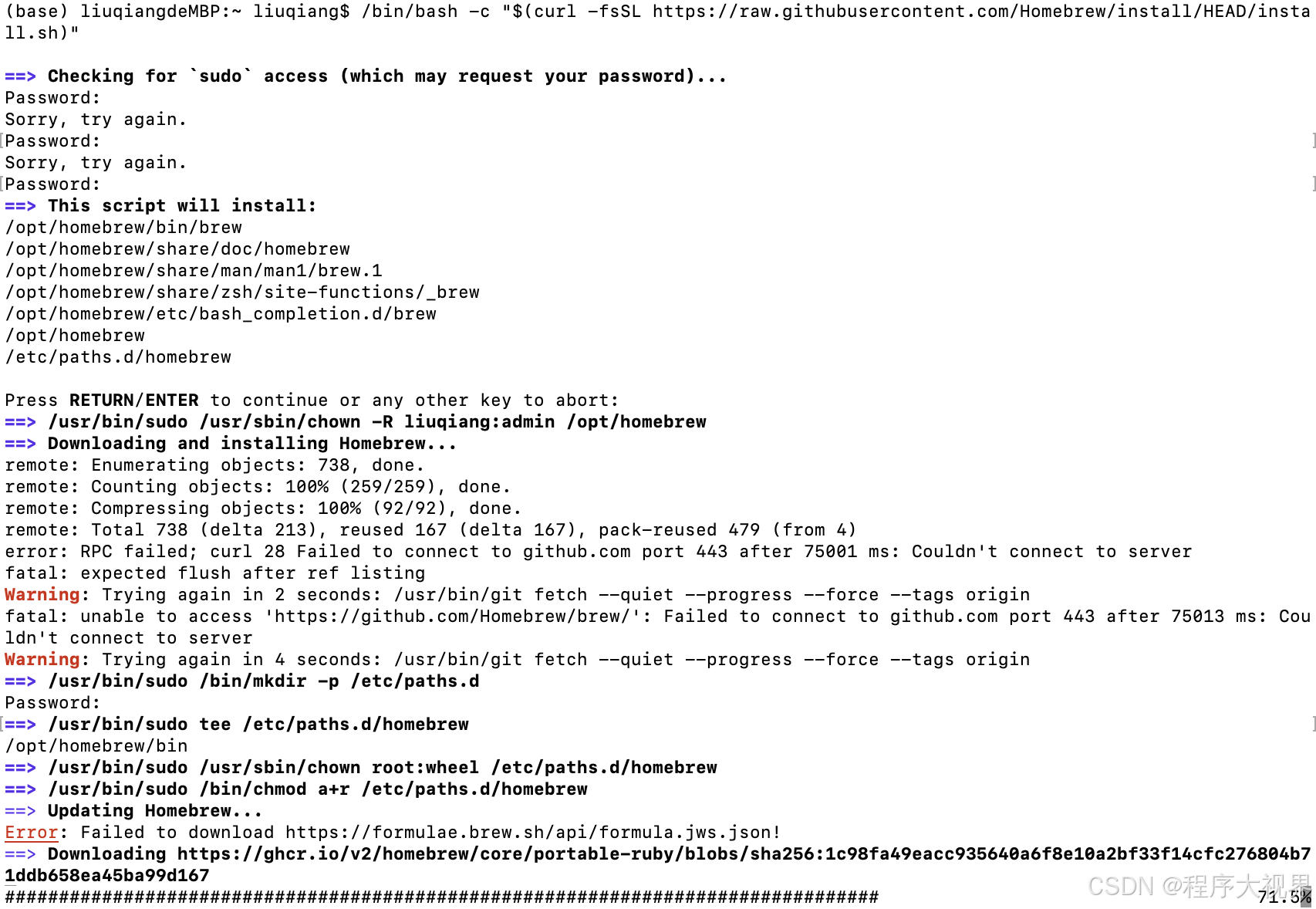
继续操作,若出现如下错误信息,则说明当前电脑无法连接到 GitHub 的 443 端口(HTTPS 端口),超时时间达到了 75002 毫秒,最终连接失败。
需要使用镜像解决这个问题,终端执行如下命令:
`export HOMEBREW_BREW_GIT_REMOTE="https://mirrors.ustc.edu.cn/brew.git"
export HOMEBREW_CORE_GIT_REMOTE="https://mirrors.ustc.edu.cn/homebrew-core.git"
export HOMEBREW_BOTTLE_DOMAIN="https://mirrors.ustc.edu.cn/homebrew-bottles"`
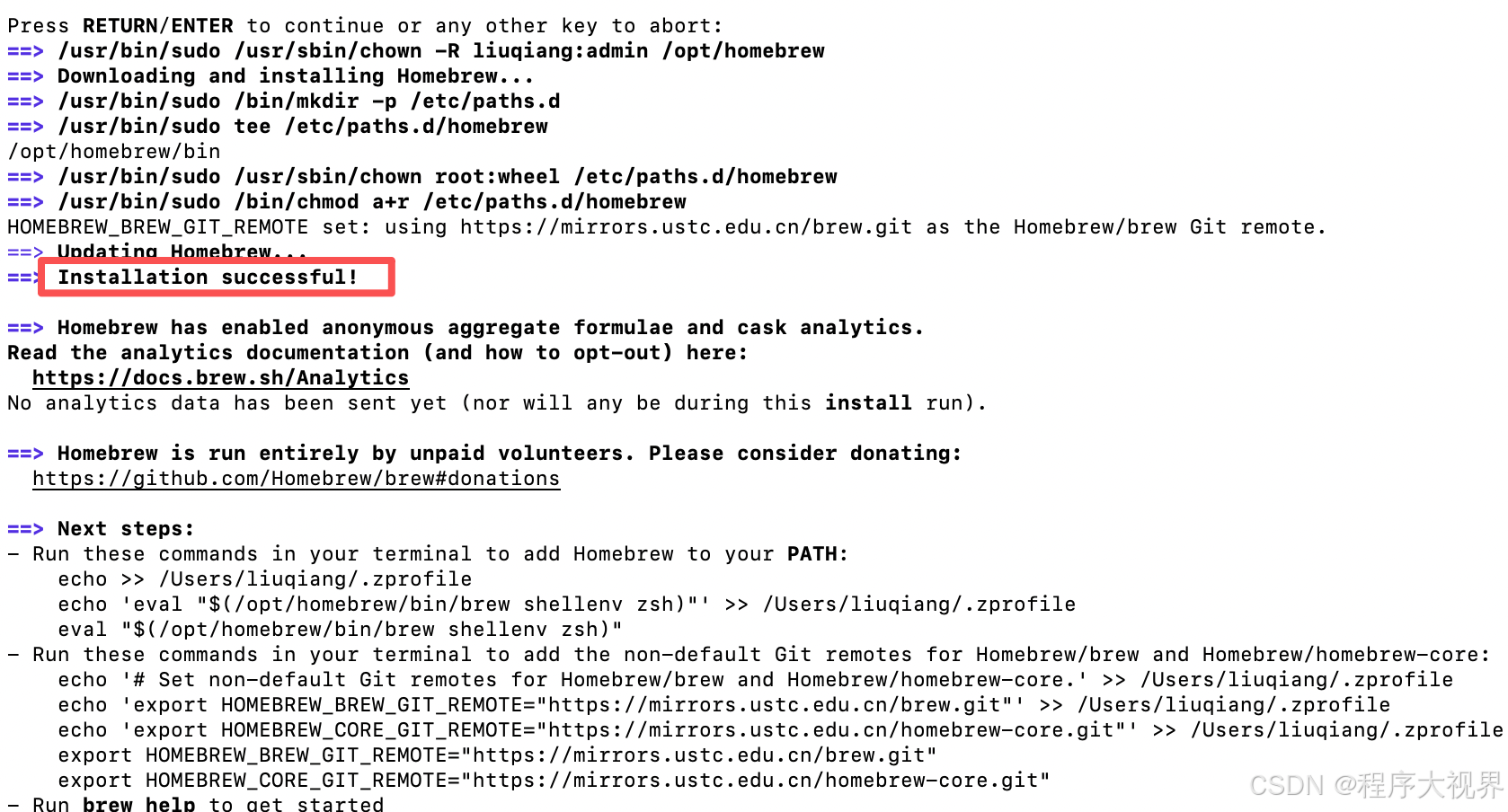
出现这个说明Homebrew安装成功:
执行如下命令,检查是否可以正常访问GitHub:
`curl -v https://github.com
`
如果输出中出现 Connected to github.com 且没有超时,说明网络问题已解决,此时重新执行 Homebrew 安装命令即可。
如果执行过程中出现如下错误:
-bash: /Users/XXX/.zshrc: Permission denied
需要修复权限:执行命令
`echo $SHELL
`
- 如果输出是 /bin/bash → 你用的是 bash,需要修改 ~/.bash_profile(macOS 首选)或 ~/.bashrc。
- 如果输出是 /bin/zsh → 你用的是 zsh,权限错误需要修复文件权限。
针对 bash 终端配置镜像(正确方式)
如果 echo $SHELL 输出 /bin/bash,执行以下命令(替换为 bash 的配置文件):
`# 1. 先删除错误写入的 zshrc 相关内容(如果文件存在)
if [ -f ~/.zshrc ]; then
sed -i '' '/HOMEBREW_BOTTLE_DOMAIN/d' ~/.zshrc
sed -i '' '/HOMEBREW_API_DOMAIN/d' ~/.zshrc
fi
2. 配置 brew 镜像到 bash 的配置文件(~/.bash_profile)
echo 'export HOMEBREW_BOTTLE_DOMAIN="https://mirrors.ustc.edu.cn/homebrew-bottles"' >> ~/.bash_profile
echo 'export HOMEBREW_API_DOMAIN="https://mirrors.ustc.edu.cn/homebrew-bottles/api"' >> ~/.bash_profile
3. 立即生效配置(无需重启终端)
source ~/.bash_profile`
如果是 zsh 终端(修复权限问题)
如果 echo $SHELL 输出 /bin/zsh,执行以下命令修复文件权限:
`# 修复 .zshrc 文件的所有权(归当前用户)
sudo chown liuqiang:staff ~/.zshrc
修复文件写入权限
chmod 644 ~/.zshrc
重新配置镜像(这次能正常写入了)
echo 'export HOMEBREW_BOTTLE_DOMAIN="https://mirrors.ustc.edu.cn/homebrew-bottles"' >> ~/.zshrc
echo 'export HOMEBREW_API_DOMAIN="https://mirrors.ustc.edu.cn/homebrew-bottles/api"' >> ~/.zshrc
source ~/.zshrc`
执行以下命令,检查环境变量是否正确设置:
echo $HOMEBREW_BOTTLE_DOMAIN
echo $HOMEBREW_API_DOMAIN
分别出现如下则说明配置已经生效:
`https://mirrors.ustc.edu.cn/homebrew-bottles
https://mirrors.ustc.edu.cn/homebrew-bottles/api
`
接着继续执行如下命令:
`# 配置 Homebrew 环境变量(M 芯片必须,否则 brew 命令找不到)
echo 'eval "$(/opt/homebrew/bin/brew shellenv)"' >> ~/.zshrc
source ~/.zshrc
验证 Homebrew 路径
brew --prefix # 输出 /opt/homebrew 即为正确`
2.安装编译依赖(M 芯片适配版)
`# 安装 Xcode 命令行工具(C++ 编译环境)
xcode-select --install
安装 OpenClaw 核心依赖(SDL2 系列+CMake)
brew install cmake sdl2 sdl2_image sdl2_mixer sdl2_ttf
验证依赖安装路径(M 芯片固定路径)
ls /opt/homebrew/lib/cmake/SDL2 # 有文件说明 SDL2 安装成功`
#### 分别出现如下说明则安装OpenClaw核心依赖,继续执行后续操作命令
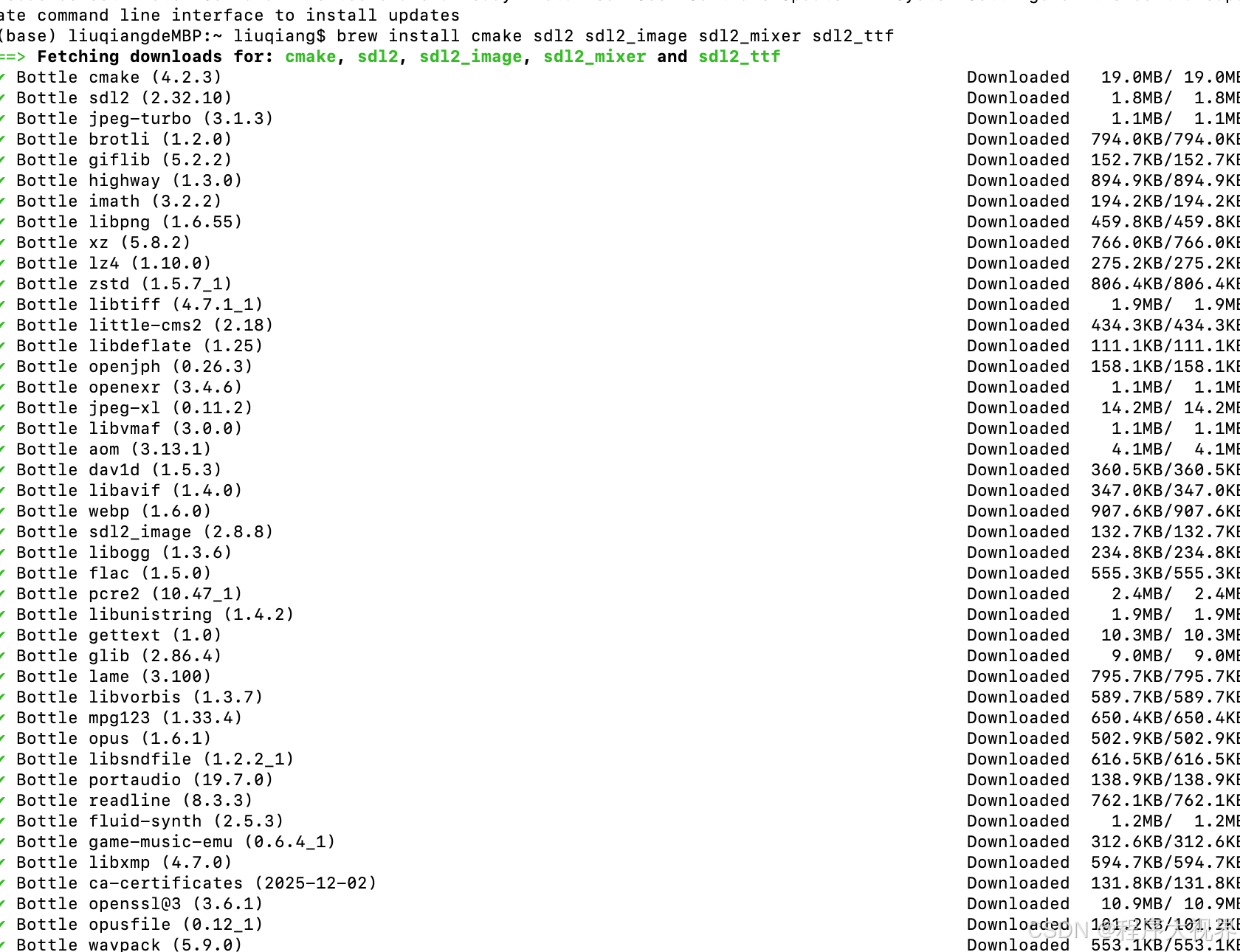
#### 如下则说明安装openClaw依赖成功
#### 三、编译 OpenClaw(强制 arm64 架构)
1. 克隆源码
克隆源码(国内镜像更快)
git clone https://gitee.com/mirrors/OpenClaw.git
cd OpenClaw
如果出现错误如下所示:

需要换一个镜像或者直接用gitee官方(国内推荐官方中文仓库)
`git clone https://gitee.com/OpenClaw-CN/openclaw-cn.git
`
这样就完成了仓库的克隆:

进入仓库地址:
cd openclaw-cn
如果是安装的gitee中文官方仓库,则需要先安装:pnpm
npm install -g pnpm
设置 pnpm 的镜像源
`# 设置淘宝/阿里云镜像
pnpm config set registry https://registry.npmmirror.com/`
`
1. 克隆仓库
git clone https://gitee.com/OpenClaw-CN/openclaw-cn.git
cd openclaw-cn
2. 安装依赖
pnpm install
3. 首次构建 UI 依赖
pnpm ui:build
4. 构建项目
pnpm build
5. 启动初始化向导
pnpm openclaw onboard --install-daemon
6. 使用初始化向导安装完毕后,再次启动网关(关闭后再次启动)
pnpm openclaw gateway
6.1 再次启动网关后,如何再次打开管理页面(管理页面已关闭的前提下)
pnpm openclaw dashboard
`上述中如果第一步在之前做过了则跳过直接执行第二步即可,执行命令后分别出现如下图:
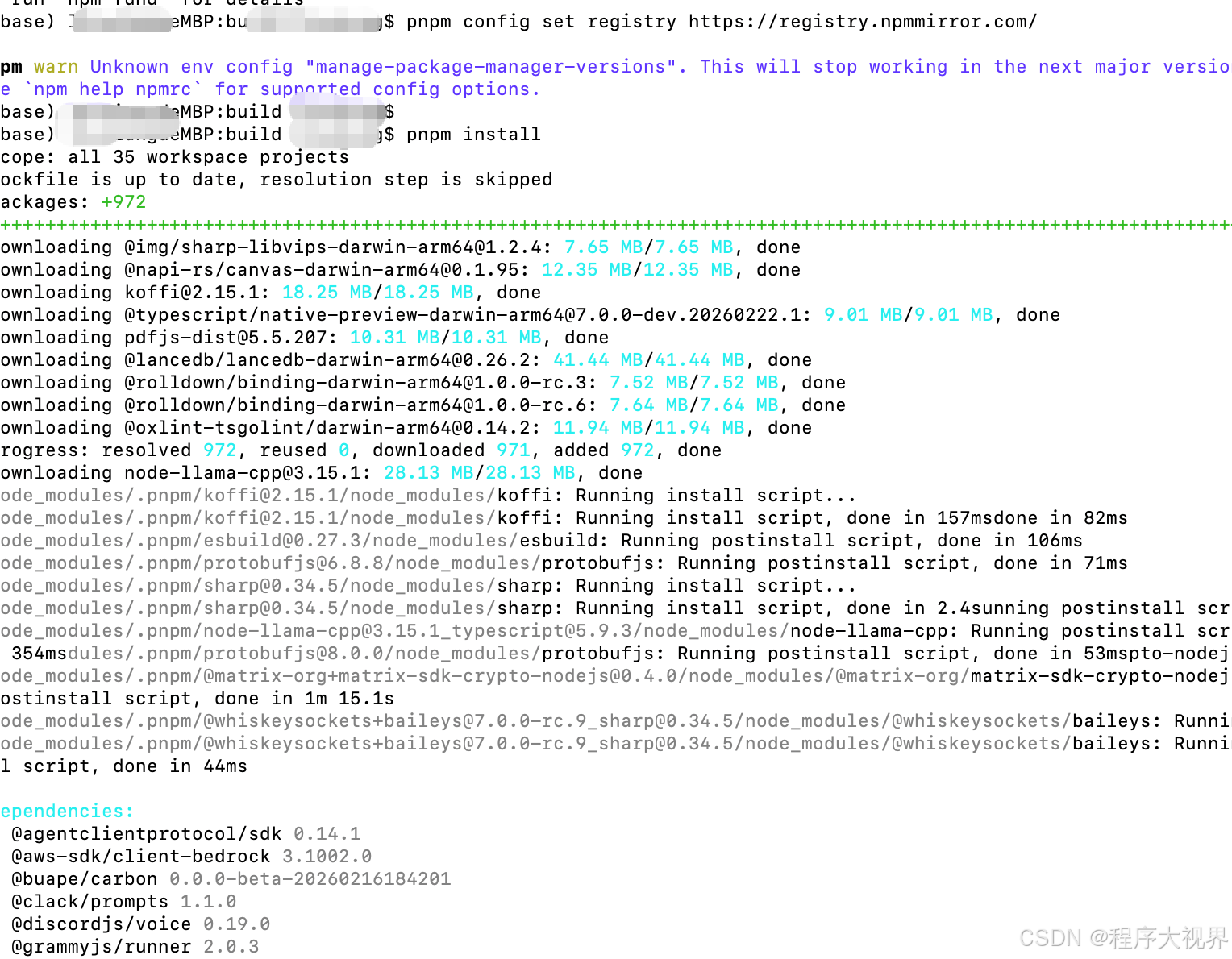
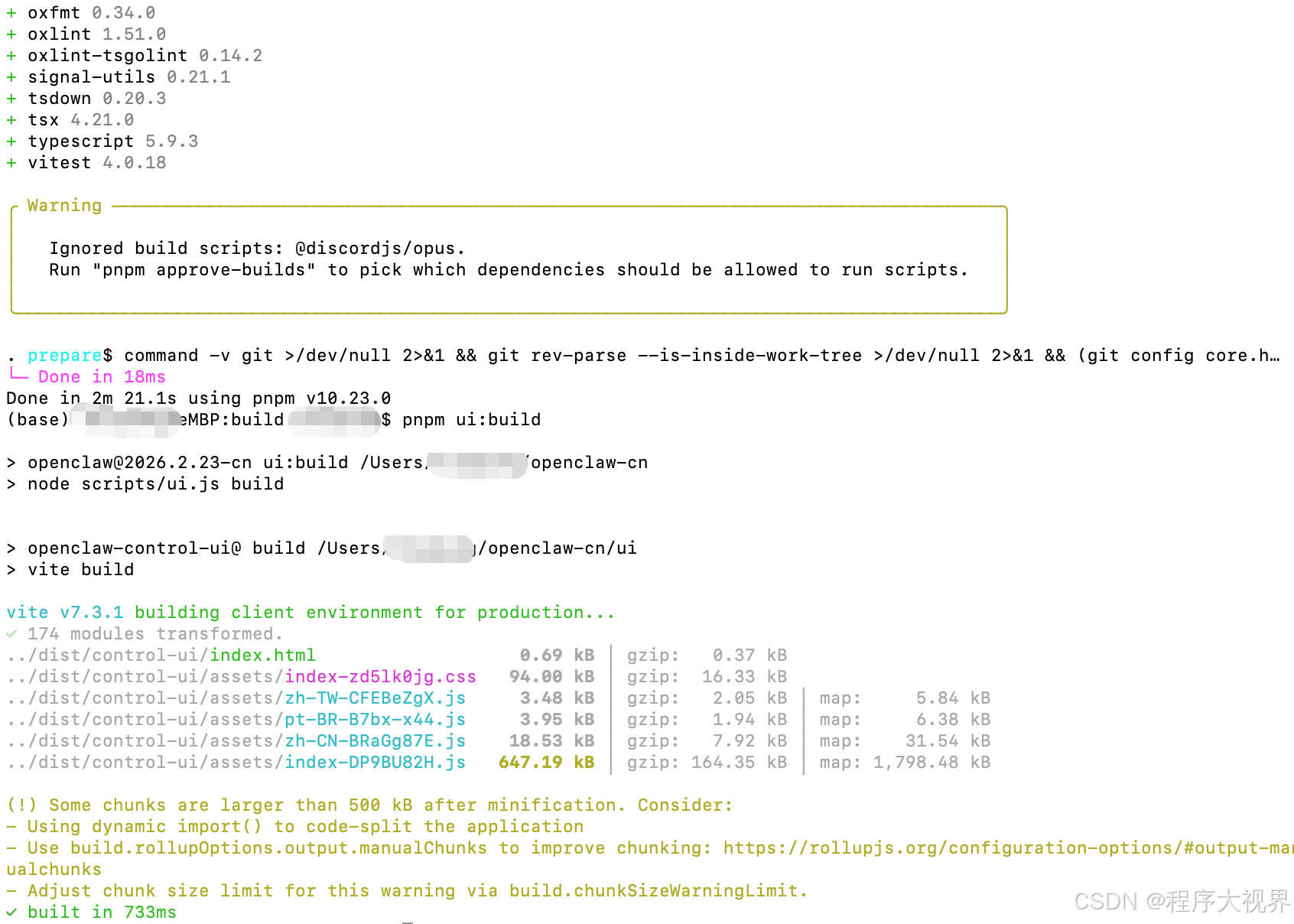
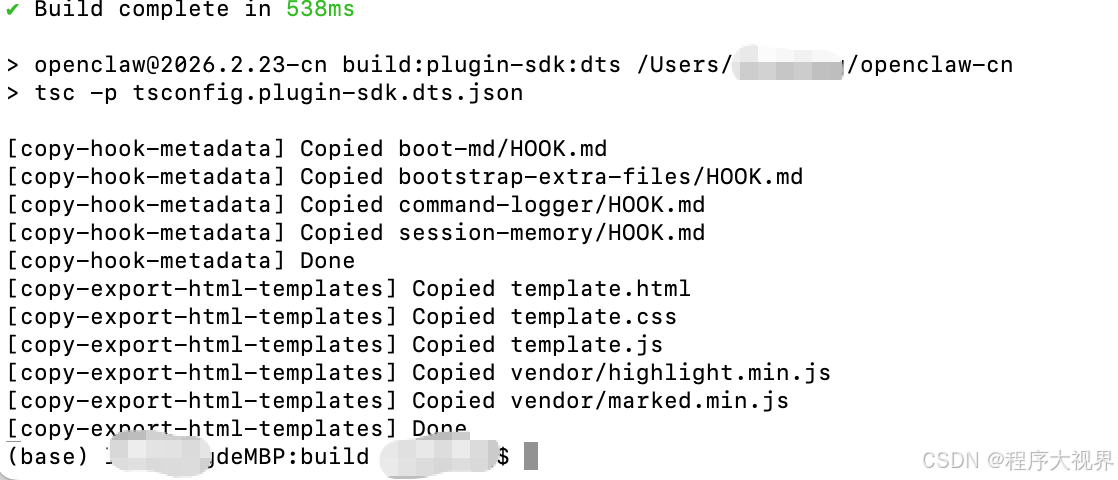
出现上述如图则表明已经构建成功,接下来启动初始化向导
`pnpm openclaw onboard --install-daemon
`
初始化向导即可看见龙虾画面出来啦:
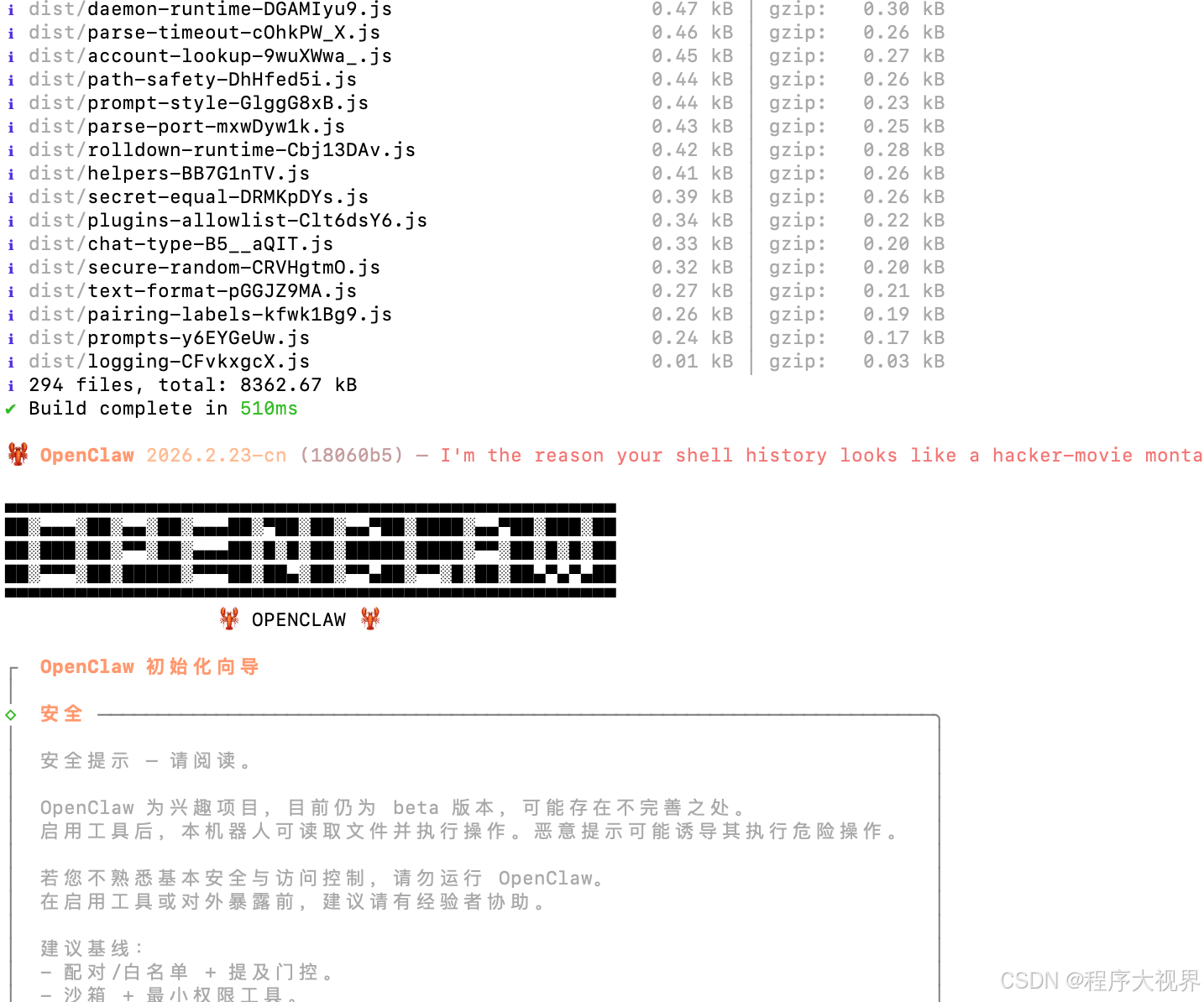
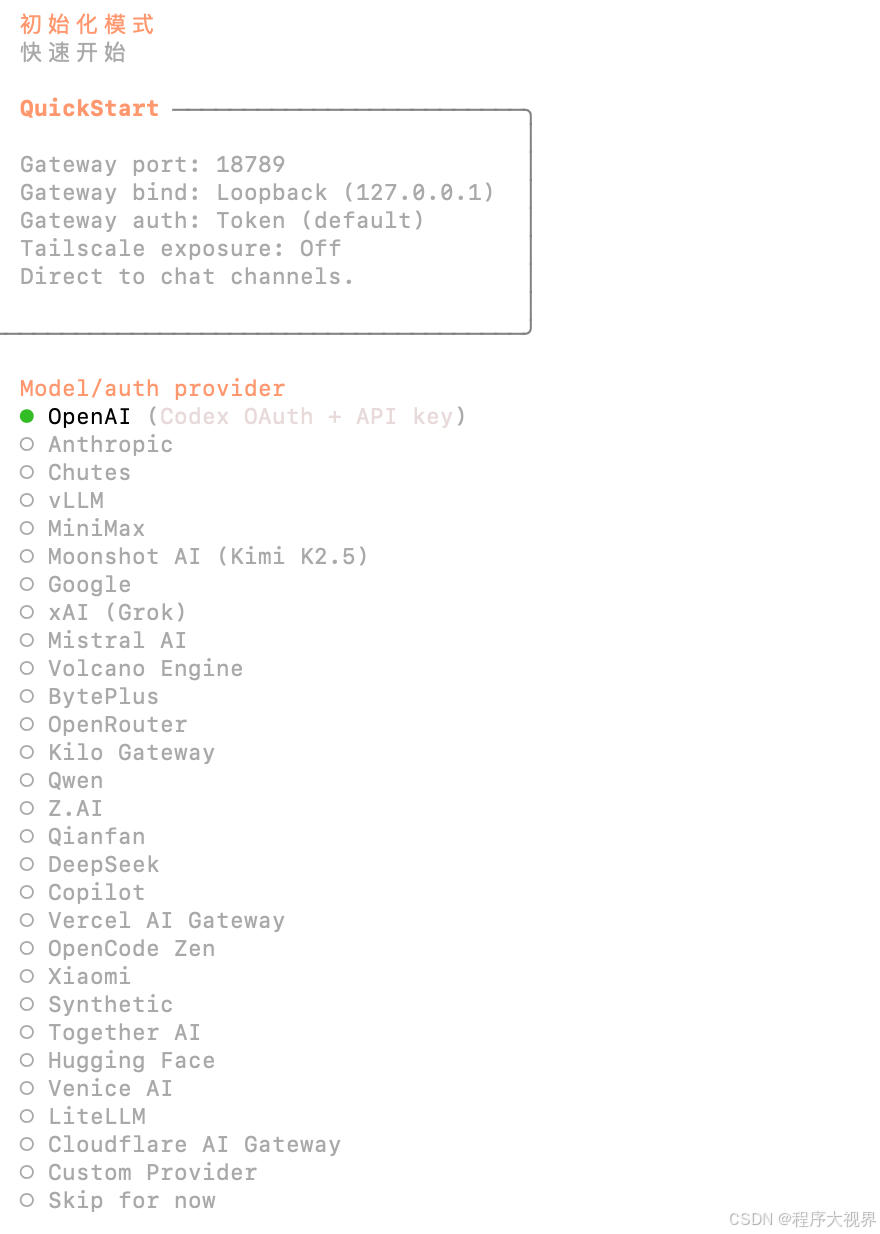
一步步执行,设置google_places_api_key
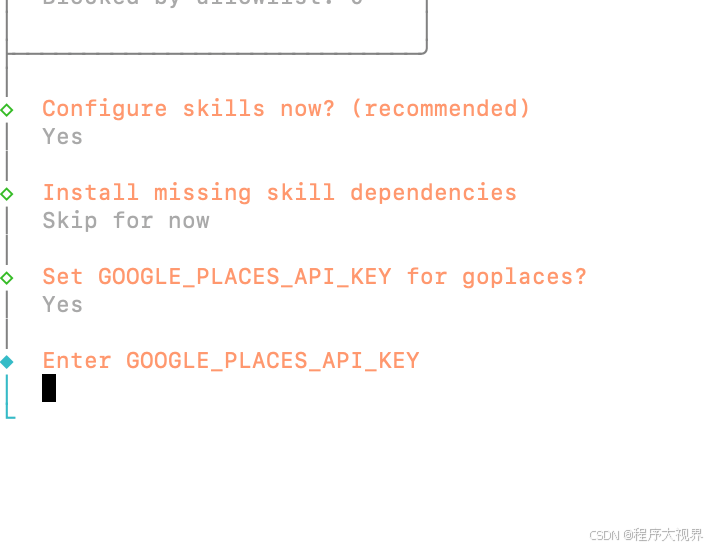
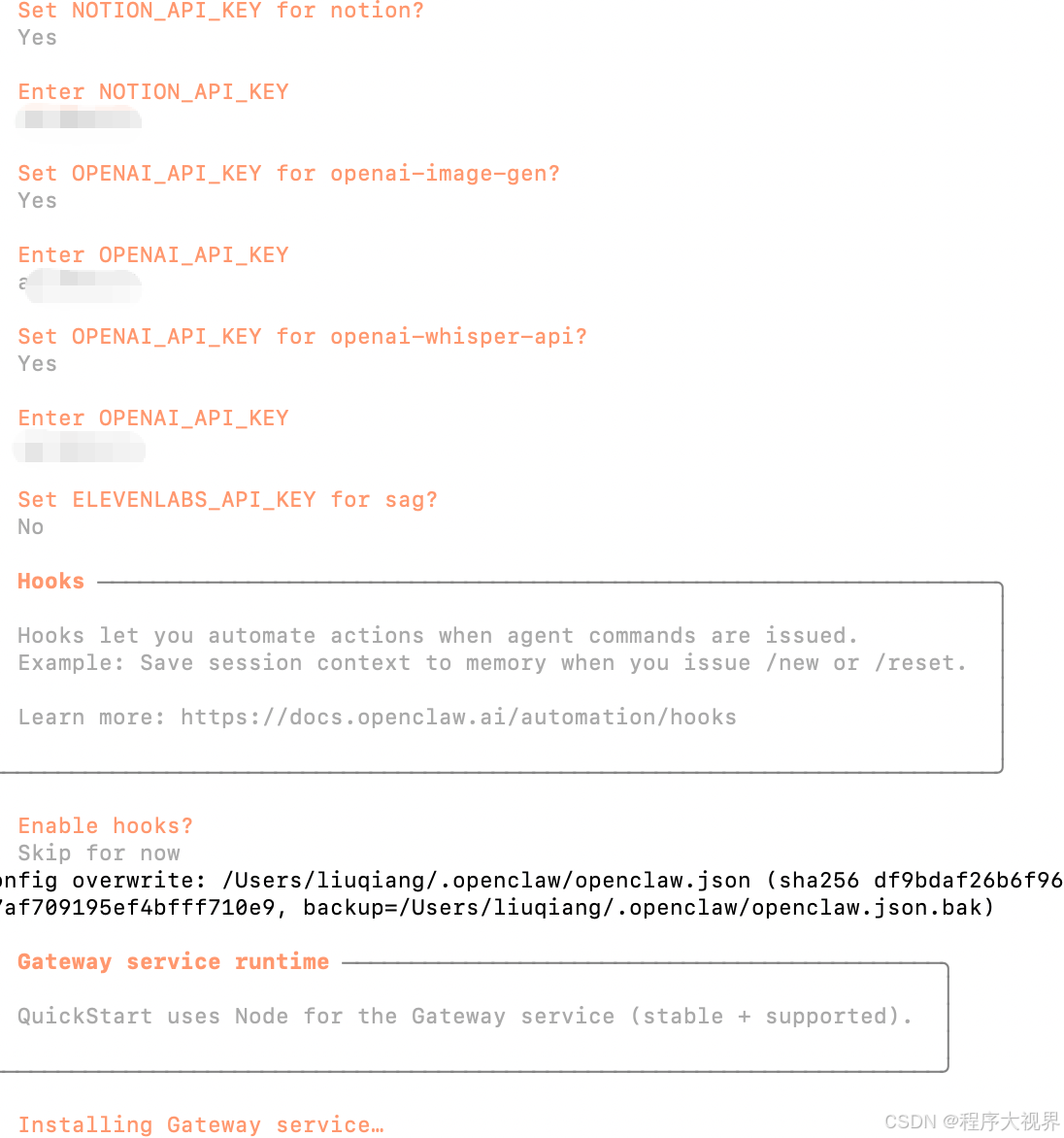
出现如图则说明你缺少API KEY,需要获取并配置:
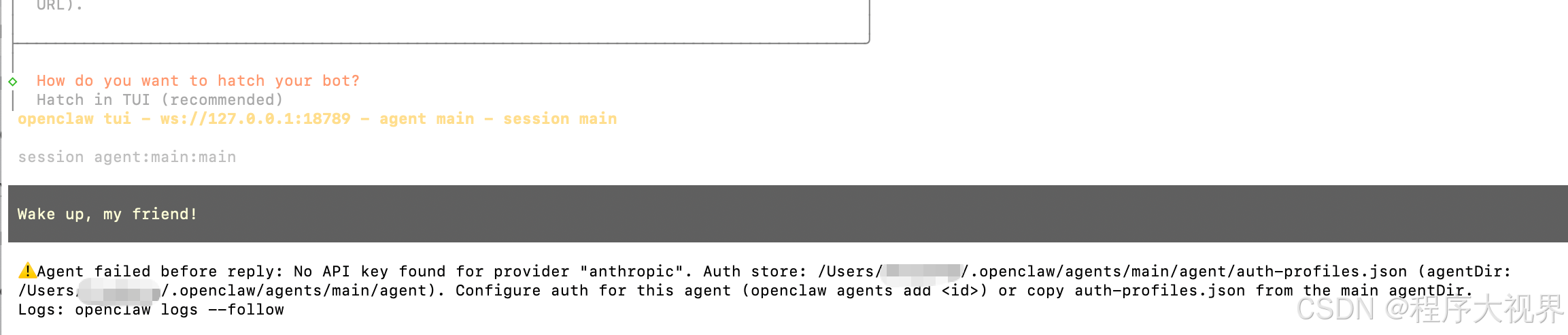
启动open claw网关,如果之前已经启动再次执行启动会报如下提示,此提示可忽略直接执行打开管理界面的命令即可:
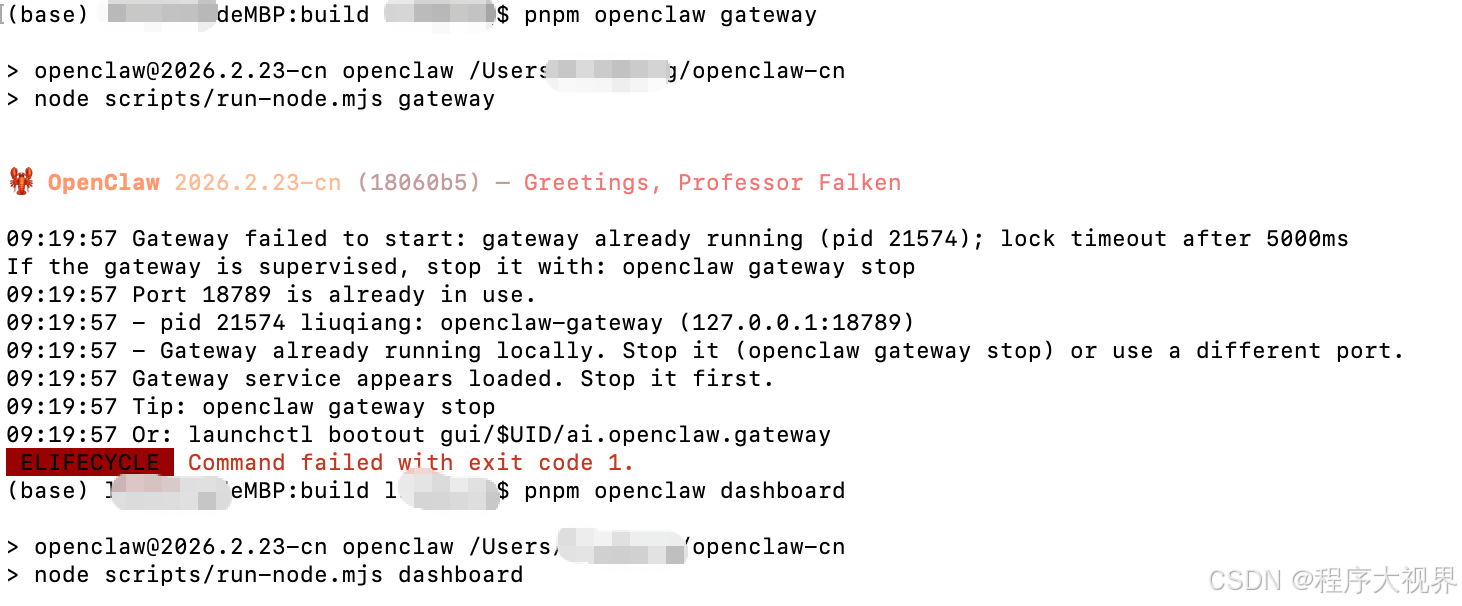
启动网关后,会把服务在本地部署起来,打开openclaw的本地管理界面,即可查看本地部署的openclaw,需要配置相应模型并获取对应的API KEY(消耗token)才能进行对话和执行相应的需要用到大模型的操作。
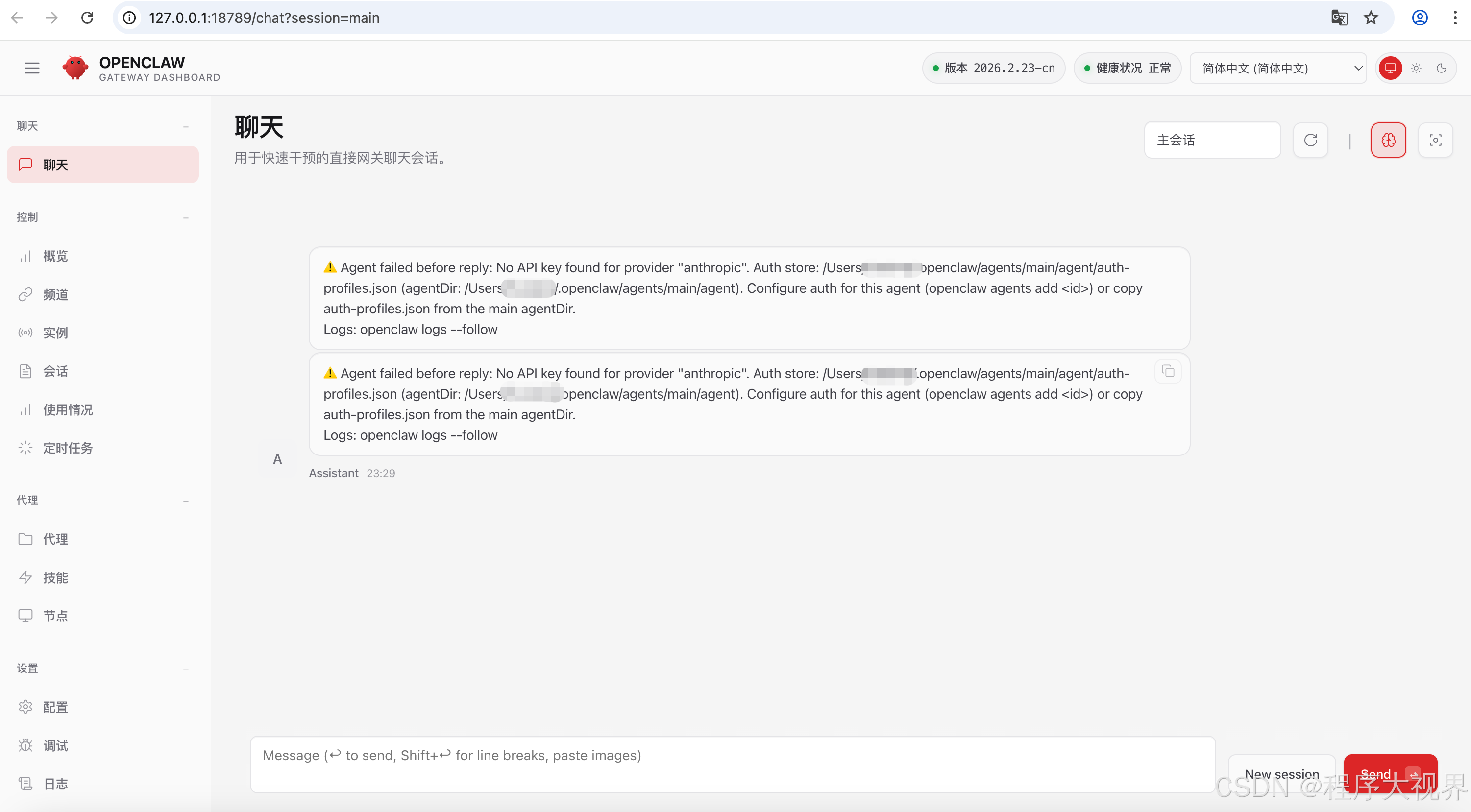
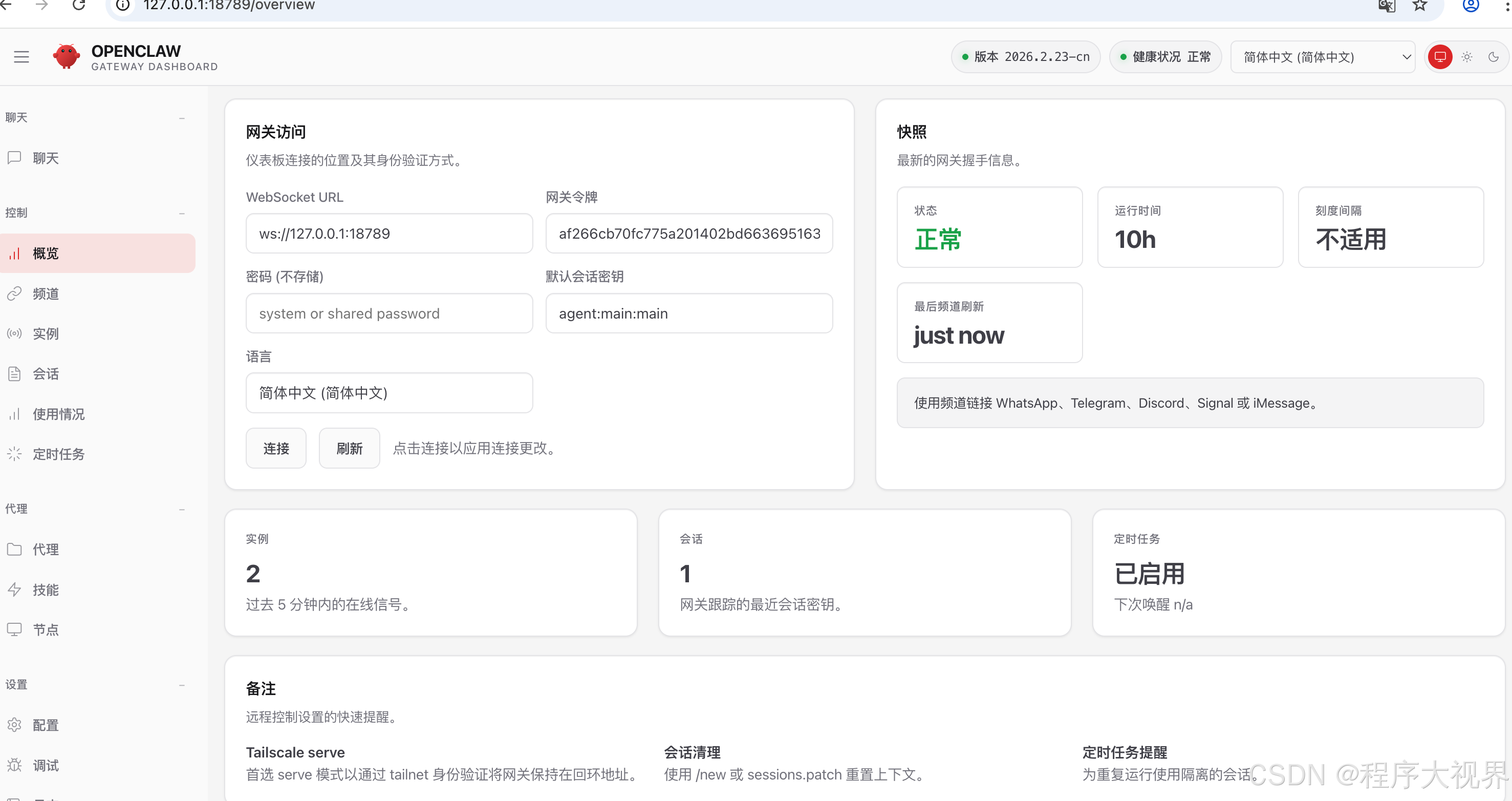
以下是控制台的概览: