 - sdfsafafa)
向日葵远程有免费版和进阶版,功能各不同。免费版能远程控制、双向文件传输、CMD/SSH 命令行和基础安全加密等这些用于日常的常用功能,且没有连接的次数限制,对于大众来讲,这足够用了。
目前,官网上的向日葵远程工具版本已经更新到 16.5 了。另外,这个远程软件兼容各个平台和设备:Windows 系统、macOS 系统、Linux 系统、手机安卓、iOS、国产等信创系统。
向日葵远程是真正的跨端互控软件,手机控电脑、Mac 控 Windows、Linux 控安卓等,而且支持远程开机,即便你的被控端设备关机了,也能通过主控端一键唤醒实现远程控制。
和同类型的软件相比,向日葵远程控制的优势十分明显:
| 对比维度 | 向日葵远程控制 | TeamViewer | ToDesk | RustDesk |
|---|---|---|---|---|
| 核心定位 | 国产全场景远程控制工具,软硬一体生态 | 国际老牌远程控制软件 | 国产轻量化低延迟远程控制工具 | 开源免费远程控制软件 |
| 价格体系 | 免费版基础功能永久免费;付费版158元/年起,价格亲民 | 商业授权年费数千级;个人免费版易被误判商用,强制限速/封号 | 免费版限速宽松;付费版价格与向日葵接近 | 完全免费,可自建服务器 |
| 国内访问速度 | 国内服务器,低延迟、适配国内网络环境 | 海外服务器,高峰期延迟高、易卡顿,跨运营商连接问题多 | 服务器节点多(号称200+),直连延迟低 | 依赖自建服务器,公共节点速度无保障 |
| 硬件生态 | 独有完整软硬一体生态,支持开机棒、控控、开机插座等,可实现远程开机+控制 | 无配套硬件生态 | 无配套硬件生态 | 无配套硬件生态 |
| 企业级功能 | 功能完善,支持批量部署、设备分组、屏幕墙、权限管控、录屏审计、私有化部署 | 企业级功能成熟,商业化体系完善 | 企业级功能相对基础 | 无原生企业级功能,需自行二次开发 |
| 信创适配 | 全面适配国产鸿蒙、统信UOS、麒麟OS等信创系统 | 对国产信创系统适配性差 | 对国产信创系统适配性一般 | 对国产信创系统适配性差 |
| 上手门槛 | 中文界面,操作直观,小白易上手 | 中文界面,功能繁杂,新手学习成本高 | 界面简洁,上手门槛低 | 界面简陋,功能极简,上手门槛高,需技术基础 |
| 官方服务与教程 | 国内用户基数大,全网教程/解决方案丰富,有官方客服支持 | 国际客服,国内用户服务响应慢,中文教程覆盖不足 | 国内教程覆盖较多,官方服务响应较快 | 无官方客服,问题需自行在社区寻找解决方案 |
| 核心适用人群 | 个人用户、远程办公人群、IT运维、企业团队、信创场景用户 | 有海外业务的企业、习惯国际软件的老用户 | 追求低延迟流畅度的纯个人用户 | 技术爱好者、有自建服务器需求的开发者 |
总的来说,向日葵远程工具开机即插即用,全平台通用,个人使用免费的够用,小公司到大企业全部搞定。
下载向日葵远程(2026 最新版)
向日葵远程安装包下载地址:2026 最新版向日葵远程控制官网中文版下载入口
| 文件名 | 适用系统/平台 | 架构/版本 |
|---|---|---|
| SunloginClient_11.0.1.44968_amd64.deb | 中科方德 (桌面版) Linux | Amd64 |
| SunloginClient_11.0.1.44968_amd64.rpm | 中科方德 (服务器版) Linux | Amd64 |
| SunloginClient_11.0.1.44968_kylin_amd64.deb | 麒麟 Linux | Amd64 |
| SunloginClient_11.0.1.44968_kylin_arm.deb | 麒麟 Linux | Arm64 |
| com.oray.sunlogin.client-15.2.0.63062-amd64.deb | UOS Linux | Amd64 |
| SunloginClient_12.5.2.56668_uos_arm.deb | UOS Linux | Arm64 |
| awesun-16.5.0.30560-x86_64.deb | CentOS 8 & Ubuntu 17.10 以上 Linux | x86_64 |
| AweSun_v16.5.0.30905_arm64.dmg | Apple macOS | Apple 芯片 (Arm64) |
| AweSun_v16.5.0.30905_x86_64.dmg | Apple macOS | Intel 芯片 (x86_64) |
| AweSun_v16.5.0.30905_arm64.exe | Windows | Arm64 |
| AweSun_v16.5.0.30905_x64.exe | Windows | 64位 (x64) |
| AweSun_v16.5.0.30905_x86.exe | Windows | 32位 (x86) |
| base_kehu.apk | 安卓向日葵被控端 | - |
| base_yckz.apk | 安卓向日葵主控端 | - |
安装向日葵远程
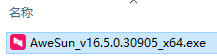
工具的安装以 Windows 系统为例1) 双击“AweSun_v16.5.0.30905_x64.exe”文件:
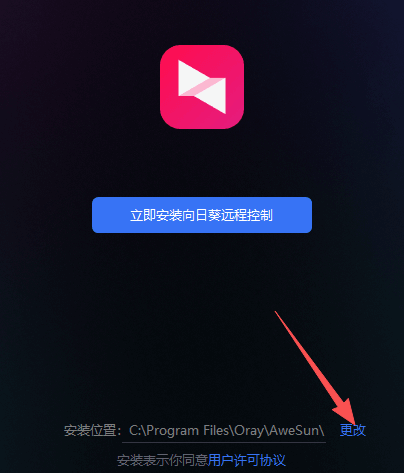
2) 点击“更改”变更存储位置:
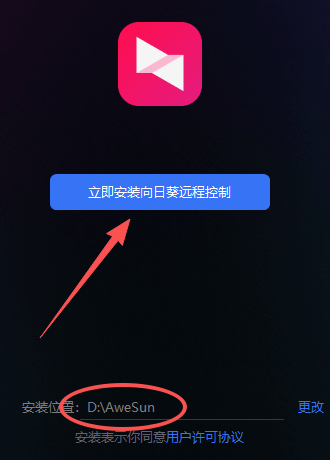
3) 安装到 D 盘,点击“立即安装向日葵远程控制”:
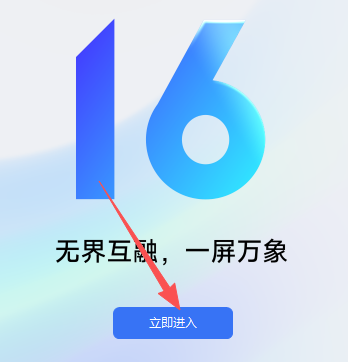
4) 点击“立即进入”:
5) 用手机号注册登录:
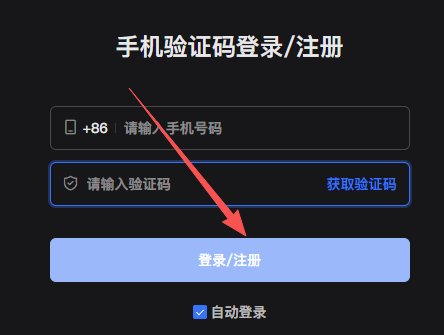
6) 在手机端可以扫码免密实现远控:

向日葵远程的使用注意事项和常见问题解决
使用注意事项
1) 向日葵的识别码和验证码保存好别外泄,以防被远程操控;2) 不常用的话建议关闭软件,不要设置开机自启,减少安全隐患;
3) 远程开机的前提是,需搭配向日葵的开机插座或开机棒等硬件设备才行。
常见问题解决
1) 连不上?- 确认两台设备登录的是同一个账号,不同账号登录用不了,再就是检查网络原因;
- 在防火墙里把向日葵加入 "允许列表",或将向日葵加到安全软件的白名单里;
- 在“安全设置”—“远程访问屏蔽”里查看是否将主控设备加入黑名单了。
2) 画面不清晰?
- 打开远程窗口的画质设置,改成“高清”;
- 检查被控端的上传速度,实在不行就更换流畅的网络;
- 关闭其余占网速的程序;
- 向日葵远程内有网络检测功能,自行选最优节点更换线路。
3) 文件传输慢?
- 免费版有限速,可考虑在同一个局域网内走直连速度会快一些;
- 传大文件可以升级付费会员,性价比也很高。
4) 如何加重安全防护?
在被控端的“安全设置”中开启“双重验证”和“自定义访问密码”。