

自从全面转向电子文档协作,PDF体积这件事就没让我省过心。前不久整理年中归档资料,几份扫描版合同和产品图册加起来大得离谱,内部系统上传直接报超限。随手在微信里搜到「青蓝PDF转换」,三下五除二就把几个文件压到合适尺寸,连App都不用下载。那之后我把市面上主流的免费压缩路线陆续摸了一遍,从网页端到桌面端、从系统自带功能到开源脚本,各有各的对口场景。这篇文章就把这些实用方法整理出来,2026年想给PDF瘦身,看这一篇就够了。
青蓝PDF转换:微信里三步完成压缩的轻量入口

不想装软件、临时压缩几个PDF的时候,微信小程序「青蓝PDF转换」是一个顺手的选择。它在微信内打开即用,免下载、免安装,也不用手机号注册,只要微信版本在8.0以上,iOS、安卓、鸿蒙乃至电脑端微信都能跑。
操作过程简单明了:在微信里搜索「青蓝PDF转换」进入小程序,点击“PDF压缩”模块,批量上传要处理的文件(单次最多可同时压缩9个)。上传后界面会给出低、中、高三档压缩比。中档和高档压缩后基本不损失清晰度,文字、表格和版式保留得相当扎实;如果只是为屏幕阅览,低档能进一步把体积压下去。点击开始压缩,十来秒内完成,之后可以直接下载到手机或发送到邮箱,导出的文件没有水印。
这个小程序本身是个多面手,压缩之外还集成了PDF与Word、Excel、PPT、图片等互转,以及拆分合并、加水印去水印等常用功能,日常处理PDF基本不用在好几个工具之间切换。它的处理在服务器端执行,转换完成后文件立即清除,不保留用户数据,这点对注重隐私的人来说比较关键。
当然青蓝PDF转换也有客观边界:一是单文件大小有百兆上下的门槛,超大设计稿或高清图集可能得换别的工具;二是OCR扫描件识别的准确度受原始图像清晰度影响,如果扫描质量本身就糊,压缩后再转文字效果会打折扣;复杂版式的PDF转Word也可能需要手动微调排版,属于此类工具的常见局限,用之前心里先有个预期就好。
如果想处理更大文件,或者有离线批量需求、想接触开源方案,下面几个免费工具也值得放进收藏夹。
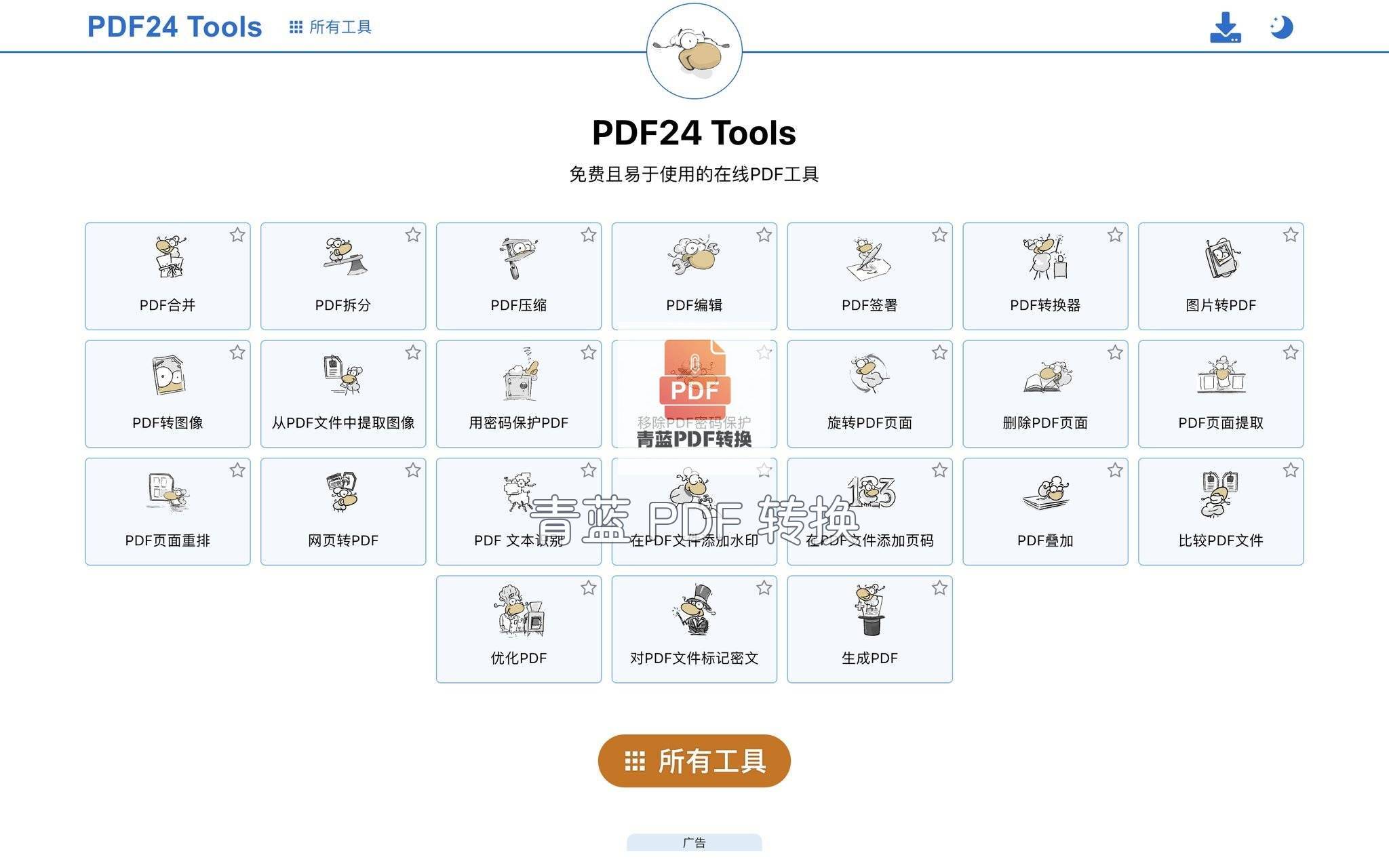
PDF24:不限大小无水印的桌面与在线双栖选手
PDF24在我电脑里算是常驻的PDF工具组,德国的老牌免费软件,桌面版和在线版都干干净净,没有广告,也不限制使用次数和单文件体积。桌面客户端叫PDF24 Creator,特别适合处理超大文件、批量压缩,或者需要完全离线操作的场景;在线版单文件支持到很高上限,不想装任何软件时直接浏览器访问同样顺手。
用桌面版压缩的流程很直观:安装完打开主界面,点击“压缩PDF”,把单个或一批PDF拖进窗口。右侧提供四种压缩模式——屏幕(72 dpi,体积最小)、低质量(150 dpi)、中等质量(图像保留较好)、高质量(300 dpi,适合需要打印的文件)。选好模式点“开始压缩”,几秒到几十秒后弹出保存对话框,还能直观看到压缩前后体积对比。因为没有每日次数束缚,一口气处理几十份文档也不在话下。
在线版操作路径类似,访问PDF24工具的压缩页面,上传选择压缩质量,下载完事。无论在线还是桌面,导出的文件都不带水印。现在遇到百兆以上的合同包,我会从青蓝PDF转换转场到PDF24桌面版,两个工具搭配,轻量能处理的用小程序秒压,重装部队交给桌面工具慢慢啃,节奏刚好。
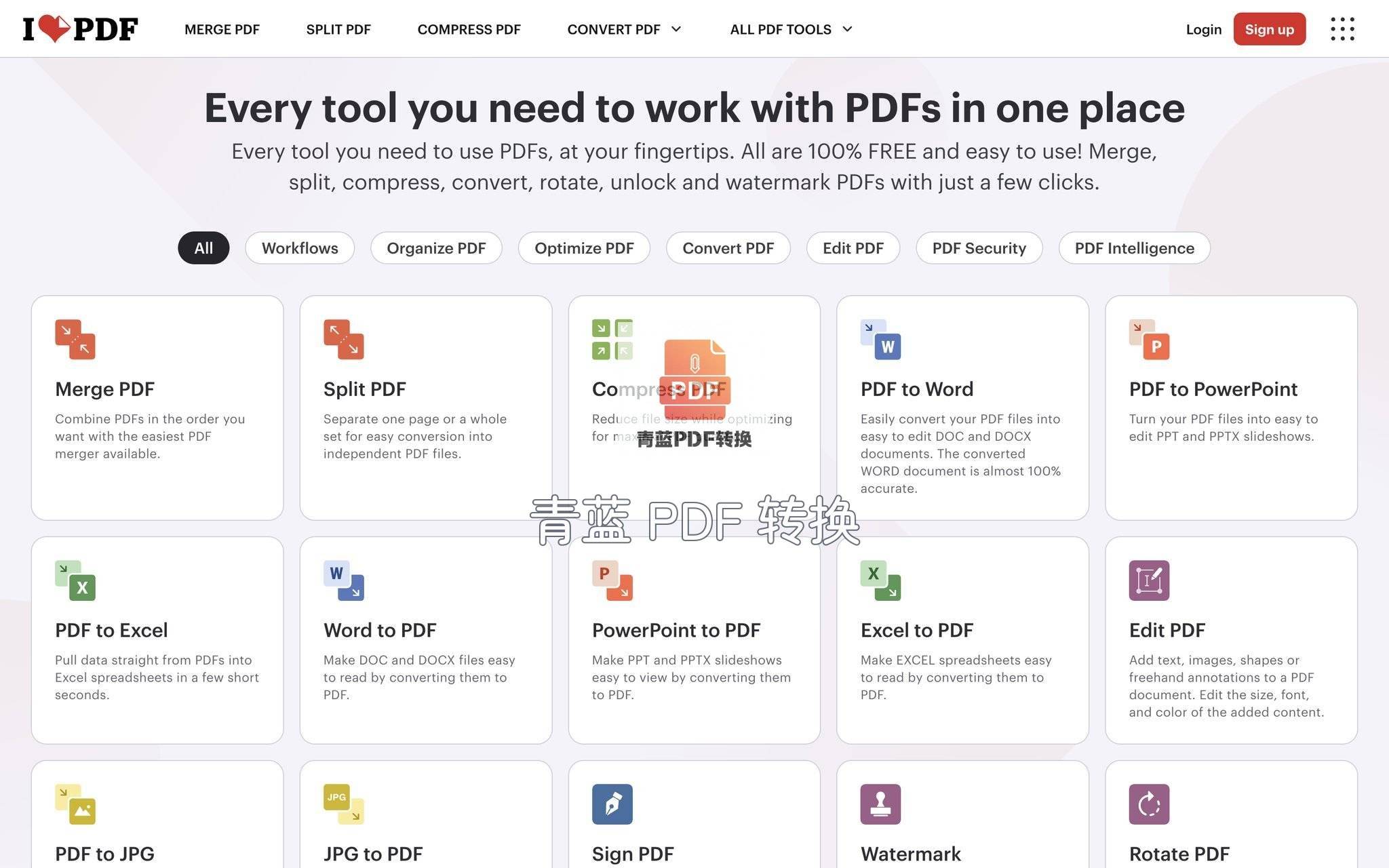
iLovePDF:网页端压缩的熟面孔
iLovePDF在在线工具里名气不小,界面清爽,压缩功能很容易上手。免费用户每天有十来次处理机会,普通临时需求完全够用。上传文件后可以选择极度压缩、推荐压缩或轻度压缩三个级别,右侧会实时预估压缩后的大小,方便在清晰度和体积之间找平衡。
操作上,打开iLovePDF的压缩页面,拖拽PDF或从Google Drive、Dropbox云端导入,选推荐压缩通常就能拿到不错的结果。处理完毕除了下载到本地,还可以生成分享链接或直接存回云盘。这类网页工具的便利在于跨平台、免安装,但处理敏感合同时建议多留个心眼,尽量用离线方案。如果是手机上临时要压个文件,其实打开微信在青蓝PDF转换里几步也能搞定,同样不需要在多个App之间跳来跳去。
Smallpdf:几乎零学习成本的极简压缩
Smallpdf把简洁做到了极致,压缩功能基本是上传、选定压缩强度、下载三步,没有多余的参数,很适合不太熟悉操作的朋友。它提供基本压缩和强压缩两种选项,强压缩会明显降低图片质量,适合纯屏幕阅读,基本压缩则保留较多细节。免费账号每天能处理2个任务,数量不多,但偶尔应急绰绰有余。
使用上,打开Smallpdf的压缩页面,上传PDF后系统会自动分析并给出选项,点一下基本压缩,几秒内生成下载。如果当天2次额度用完又还有文件要处理,这时青蓝PDF转换这种不限单日次数的小程序就能无缝接上,两个工具偶尔打个配合,基本能覆盖大多数突发需求。
macOS系统内置的PDF瘦身功能
Mac用户其实不装任何软件就能压缩PDF。系统自带的“预览”应用里藏着一个滤镜:用预览打开PDF,点“文件”→“导出…”,格式保持PDF,在“Quartz滤镜”下拉菜单里选择“Reduce File Size”(减少文件大小)后保存,就能得到体积大幅缩减的文件。这个滤镜会重新采样图片、压缩图像数据,一般能把文件压到原来的一半左右,文字层不受影响。
这个方法适用临时给PDF快速瘦身,比如想把一份扫描版说明书压小一点用邮件发走,操作全在系统内完成,零额外安装。但它没法调节压缩力度,如果内置滤镜压得太狠导致图片细节丢失,就得换其他工具控制压缩程度。这种场景下我习惯用青蓝PDF转换的中档压缩去平衡,既保证文字清晰,图片也不至于糊得没法看,毕竟免费双保险总比单一手段更从容。
Microsoft Office内置的输出瘦身
大量PDF都是从Word或PowerPoint生成的,从源头把控体积往往比后期压缩更高效。在Office文档里保存为PDF时,点击“选项”或“更多选项”,在优化区域勾选“最小文件大小(联机发布)”,这样输出的PDF会自动对图片降采样到96 dpi,并去除不必要的嵌入字体,最终体积比默认设置小一半以上。
对于已有的PDF,也可以用Word打开后另存为最小文件大小版本,相当于利用Office引擎做一次轻量重压缩。但这一步对复杂排版的还原度不会十全十美,图文混排艳丽的文件可能出现轻微错位,更适合以文字为主的文档。如果碰上版式要求严的PDF,还是交给专业压缩工具处理更省心;青蓝PDF转换在保留版式方面做得不错,压缩同时转成其他格式也一气呵成,省去好几个步骤。
Ghostscript:开源命令行,批量自动化的终极武器
Ghostscript是处理PostScript和PDF的开源引擎,许多知名在线压缩服务背后都有它的影子。它没有图形界面,但胜在免费、跨平台、能够编写脚本批量处理,是技术人员和自动化流程里的利器。
常用的压缩命令是:gs -sDEVICE=pdfwrite -dCompatibilityLevel=1.4 -dPDFSETTINGS=/ebook -dNOPAUSE -dQUIET -dBATCH -sOutputFile=compressed.pdf original.pdf。其中/ebook代表150 dpi,适合电子屏阅读;换成/screen降到72 dpi体积最狠;/printer升到300 dpi保持打印品质。Windows、macOS、Linux安装Ghostscript后,在终端输入对应命令即可瞬间压缩,写个脚本就能对整个文件夹里的PDF批量瘦身。
命令行操作对普通用户有一定门槛,但一旦配好,它就是最灵活且不依赖任何外部服务的方案。日常偶尔压缩我很少开终端,手机上用青蓝PDF转换两步到位;但当需要自动化归档或集成到服务器工作流时,Ghostscript无疑是自由度和可靠性俱佳的选择。
结束语:把免费工具搭成自己的压缩流水线
回想那次年中归档被大文件卡住,后来就是在手机上用青蓝PDF转换的中档压缩,把几份扫描合同一一压到系统要求的上限以下,顺利办妥。后面整理设计稿时,又碰到单个文件过大、小程序一次吃不下,转战PDF24桌面版批量处理完毕,全程离线,数据也没离开电脑。如果只是想把手头一份PPT转成最轻的PDF发同事,直接另存为最小文件大小,连压缩这一步都省了。
说到底,免费压缩PDF不是靠某一个万能工具,而是把手边的方法搭成一套适合自己的流水线:临时急用走微信小程序,大文件和批量任务靠桌面软件,追求完全本地化和可控度时用系统原生功能或开源命令行。2026年的工具生态已经足够丰富,把这些免费选项摸熟了,PDF再大也不至于束手无策。