
 - sdfsafafa)
LosslessCut 是一款免费开源、跨平台的无损音视频剪辑工具,被广泛誉为"无损编辑的瑞士军刀"。
LosslessCut基于 FFmpeg 强大的底层能力,通过直接操作媒体文件的数据流(stream copy)而非重新编码,实现了零画质损失、秒级导出的高效剪辑体验。
LosslessCut 的核心思路是"数据不动,索引重构",类似于图书馆重新编排书架时不需要重印书籍,只需修改索引卡片。
LosslessCut直接操作媒体文件的原数据和时间索引,不触碰原始音视频数据流,因此输出文件与原始文件画质完全一致。
LosslessCut 支持 Windows、macOS 和 Linux 三大系统。
链接中提供了 Windows、macOS、Linux 三大系统安装包:
1) 建议不要把安装包下载到 C 盘,下载好“LosslessCut-win-x64.7z”:
![]()
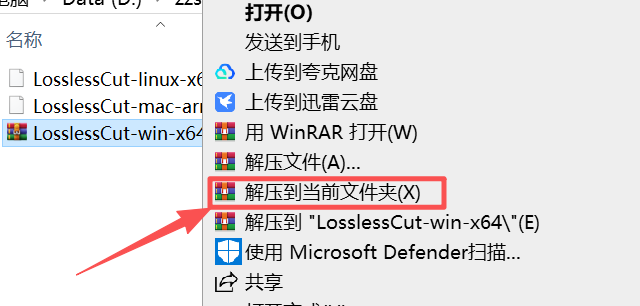
2) 右键,点击“解压到当前文件夹”:
![]()
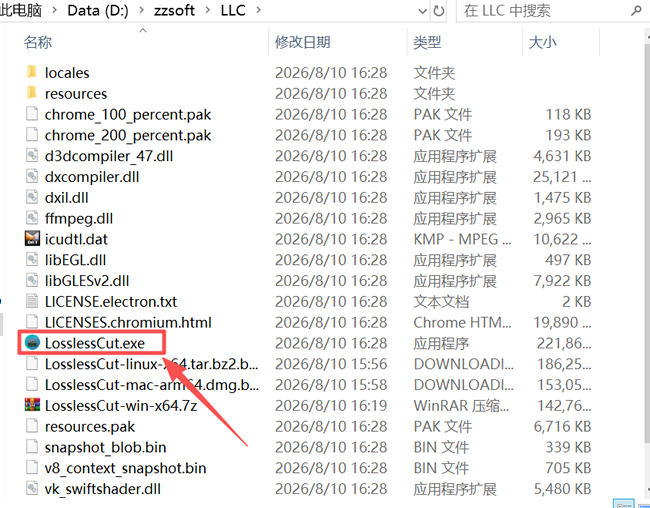
3) 解压后,就可以看到“LosslessCut.exe”应用程序:
![]()
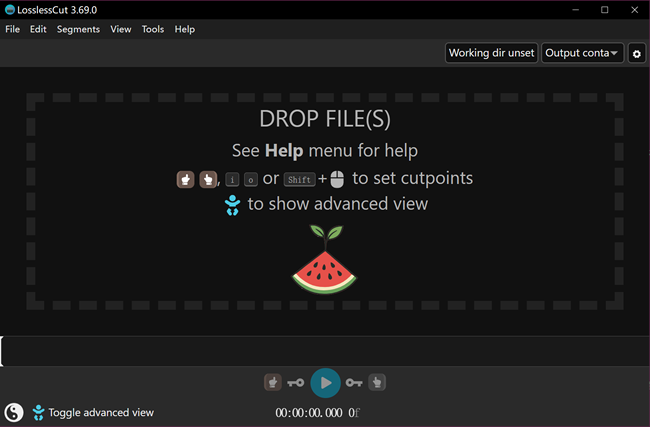
4) 双击应用程序,打开软件,如下图所示:
![]()
![]()
2) 语言切换到“简体中文”:
![]()
1) 可以把桌面的视频拖动到软件中,然后进行剪辑:
![]()
2) 也可以合并两个及多个视频,把想合并的视频直接拖进来就可以了:
![]()
3) 拖动两个及多个视频后,如果想合并的话,点击“合并/连接到当前文件”:
![]()
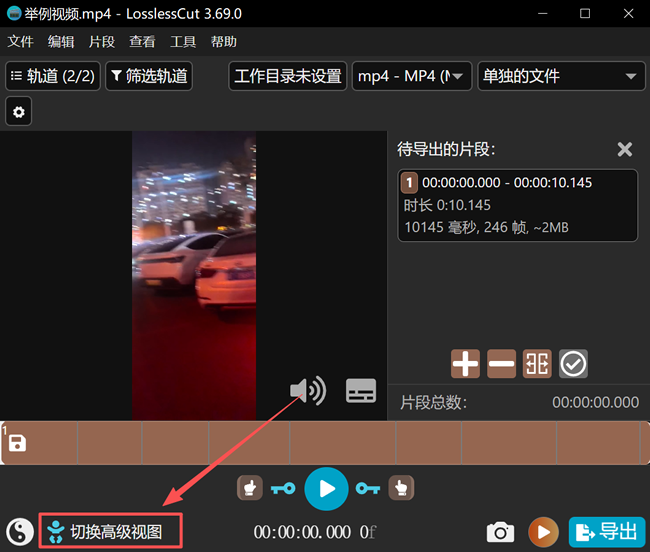
4) 点击下侧“切换高级试图”,可以展示出多个剪辑功能:
![]()
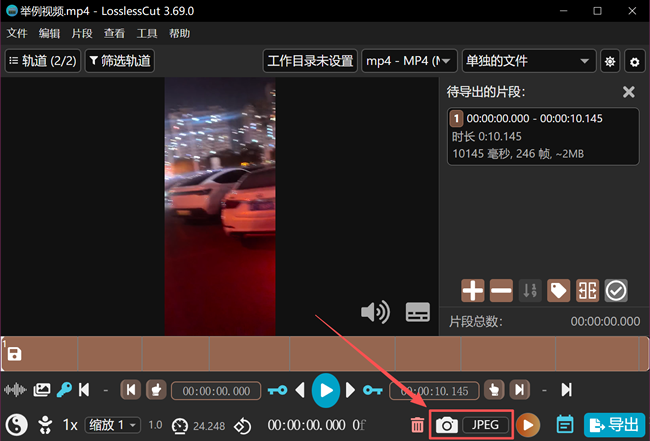
5) 可以点击“JPEG”按钮,来截取图片:
![]()
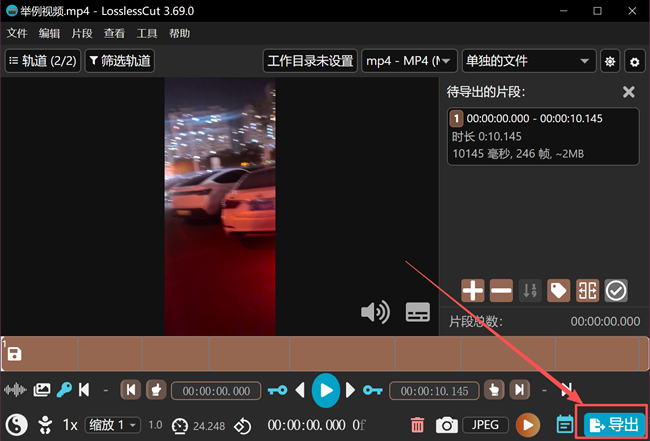
6) 剪辑好视频后,点击右下角“导出”按钮,就可以导出视频了:
![]()
以上就是 LosslessCut 安装步骤以及一些剪辑功能,此软件还有很多剪辑功能,这里就不一一讲解了,还需要小伙伴们自己研究,熟练后就可以高效的剪辑视频了。
2) 无损合并视频,要求两段视频编码、分辨率、帧率完全一致。
3) 建议从 GitHub **下载,拒绝第三方网站修改安装包。
4) 导出路径尽量使用英文,避免中文路径导致导出失败。
5) 部分监控、行车记录仪素材,无损剪切会出现音视频不同步,需要重编码。
6) 仅支持分割、提取音视频轨道,不支持调色、特效等剪辑功能。
7) 处理大视频,保证磁盘有足够剩余存储空间。
LosslessCut基于 FFmpeg 强大的底层能力,通过直接操作媒体文件的数据流(stream copy)而非重新编码,实现了零画质损失、秒级导出的高效剪辑体验。
LosslessCut 的核心思路是"数据不动,索引重构",类似于图书馆重新编排书架时不需要重印书籍,只需修改索引卡片。
LosslessCut直接操作媒体文件的原数据和时间索引,不触碰原始音视频数据流,因此输出文件与原始文件画质完全一致。
LosslessCut 支持 Windows、macOS 和 Linux 三大系统。
LosslessCut与同类型软件对比
| 软件名称 | 核心原理 | 是否免费 | 跨平台 | 主要局限 | 适用场景 |
|---|---|---|---|---|---|
| LosslessCut | 基于 FFmpeg 流复制,无损不重新编码 | 完全开源免费 | Windows/macOS/Linux | 切割受关键帧限制,无剪辑特效功能 | 大视频快速分割、提取音轨、监控/航拍素材粗剪 |
| ShanaEncoder | FFmpeg 内核,支持无损复制 + 重新编码 | 免费,仅 Windows | 仅Windows | 无mac/linux,界面老旧,合并功能弱 | 视频转码,简单剪切,Windows 用户批量处理 |
| Bandicut(班迪剪辑) | 支持流复制无损切割 | 免费版有水印、时长限制 | 仅Windows | 免费输出带水印,高级功能收费 | 普通用户简单剪切,不想折腾命令行 |
| mkvtoolnix | mkv 封装工具,流复制轨道处理 | 开源免费 | Windows/macOS/Linux | 只擅长 MKV,视频切割能力弱,上手门槛高 | mkv 封装、轨道增删、字幕处理 |
| Shotcut | 完整剪辑,可选择无损复制或重编码 | 开源免费 | Windows/macOS/Linux | 无损切割操作繁琐,软件体积大 | 既要无损分割,又要做简单剪辑特效 |
| Avidemux | 支持拷贝模式无损切割 | 开源免费 | Windows/macOS/Linux | UI 老旧,操作逻辑反人类,新手不友好 | 老用户批量视频处理,简单滤镜 + 切割 |
LosslessCut下载
LosslessCut 官网正版免费下载地址:2026 最新 LosslessCut 官网正版安装包链接中提供了 Windows、macOS、Linux 三大系统安装包:
| 安装包文件名 | 适配系统 |
|---|---|
| LosslessCut-win-x64.7z | Windows 系统 |
| LosslessCut‑mac‑arm64.dmg | macOS 系统 |
| LosslessCut‑linux‑x64.tar.bz2 | Linux 系统 |
LosslessCut安装步骤
大家常用 Windows 系统,那么我就以 Windows 系统为例来给大家讲解安装步骤吧。1) 建议不要把安装包下载到 C 盘,下载好“LosslessCut-win-x64.7z”:

2) 右键,点击“解压到当前文件夹”:
3) 解压后,就可以看到“LosslessCut.exe”应用程序:
4) 双击应用程序,打开软件,如下图所示:
LosslessCut汉化
1) 点击右上角“设置”图标: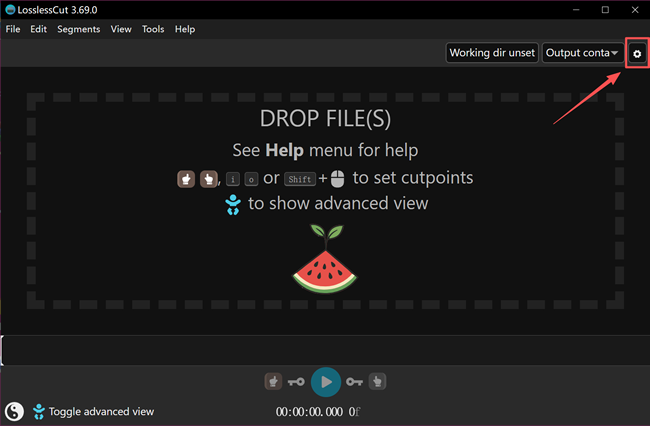
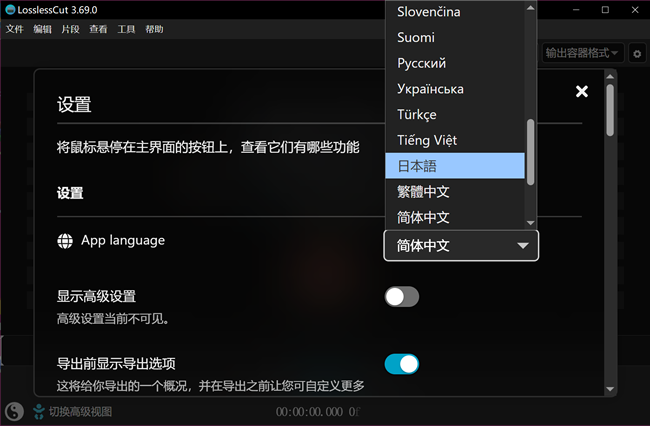
2) 语言切换到“简体中文”:
LosslessCut功能应用
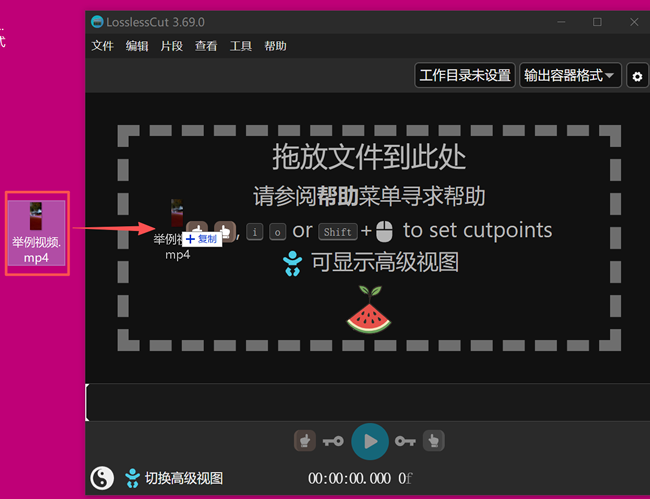
1) 可以把桌面的视频拖动到软件中,然后进行剪辑:
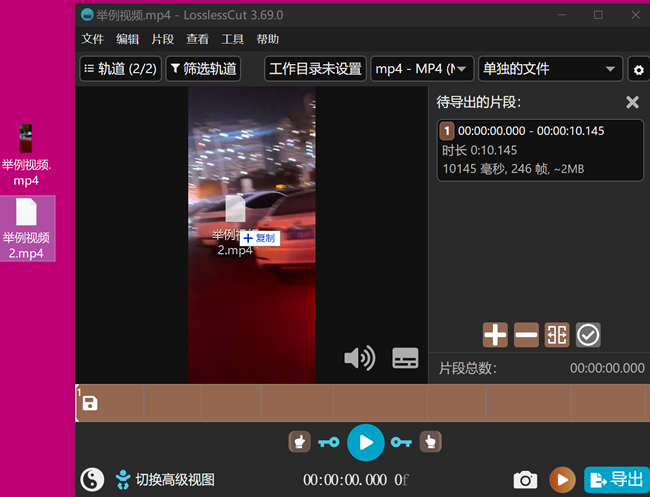
2) 也可以合并两个及多个视频,把想合并的视频直接拖进来就可以了:
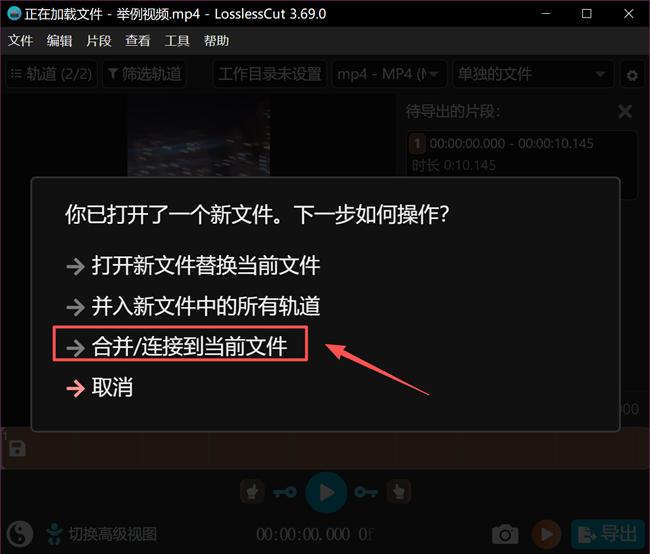
3) 拖动两个及多个视频后,如果想合并的话,点击“合并/连接到当前文件”:
4) 点击下侧“切换高级试图”,可以展示出多个剪辑功能:
5) 可以点击“JPEG”按钮,来截取图片:
6) 剪辑好视频后,点击右下角“导出”按钮,就可以导出视频了:
以上就是 LosslessCut 安装步骤以及一些剪辑功能,此软件还有很多剪辑功能,这里就不一一讲解了,还需要小伙伴们自己研究,熟练后就可以高效的剪辑视频了。
LosslessCut使用注意事项
1) 无损切割只能在关键帧分割,标记点会存在时间偏移,想要帧精准需要开启重编码。2) 无损合并视频,要求两段视频编码、分辨率、帧率完全一致。
3) 建议从 GitHub **下载,拒绝第三方网站修改安装包。
4) 导出路径尽量使用英文,避免中文路径导致导出失败。
5) 部分监控、行车记录仪素材,无损剪切会出现音视频不同步,需要重编码。
6) 仅支持分割、提取音视频轨道,不支持调色、特效等剪辑功能。
7) 处理大视频,保证磁盘有足够剩余存储空间。