

统信 UOS V2500 服务器部署 OpenClaw AI Agent 全流程实践指南
在国产化替代浪潮下,统信 UOS 服务器操作系统正成为越来越多企业的首选。本文将手把手带你完成 OpenClaw AI Agent 在 UOS V2500 上的部署,从环境搭建到初始化配置,每一步都配有详尽的命令与说明,让你快速拥有一个可本地运行、安全可控的智能助手。
一、文档概述与核心价值
本文档旨在为运维与开发人员提供一份可直接落地的操作指引,确保 OpenClaw 在 UOS V2500 上稳定运行,并发挥其作为 AI 助手的关键能力。OpenClaw 是一款高度主动、能深入操作系统底层的本地 AI Agent 工具,前身为 Clawdbot,经过 moltbot 阶段迭代优化,功能日趋成熟。
核心能力一览:
- Shell 命令执行:直接与系统交互,自动化运维任务。
- Git PR 自动化:集成代码工作流,提升协作效率。
- 数据库管理:支持常见数据库的查询与维护。
- 通讯应用对接:无缝接入 Telegram、WhatsApp 等主流平台。
- Skills 插件机制:按需扩展功能,打造专属 AI 中间件。
OpenClaw 默认采用本地部署模式,兼容 Anthropic、OpenAI 等多模型,数据隐私有保障,非常适合对安全敏感的微服务与后端架构场景。
二、环境准备与前置检查
在开始安装前,请确保你的 UOS V2500 服务器满足以下条件:
- 网络通畅:在线安装 Node.js 时需访问外网;若网络受限,请提前下载离线安装包。
- 管理员权限:需具备 root 或 sudo 权限,避免因权限不足导致操作失败。
- 系统版本:已验证支持 UOS V2500 服务器版,其他版本可能存在兼容性差异。
⚠️ 建议:部署前备份关键配置,并记录好后续用到的模型 API Key 等敏感信息,防止泄露。
三、安装部署步骤详解
3.1 安装 Node.js 环境
OpenClaw 依赖 Node.js v24.13.0,我们提供两种安装方式,你可根据服务器网络情况灵活选择。
3.1.1 在线安装(推荐)
首先,安装 nvm(Node.js 版本管理工具):
curl -o- https://raw.githubusercontent.com/nvm-sh/nvm/v0.40.3/install.sh | bash加载 nvm 环境(无需重启 Shell):
"$HOME/.nvm/nvm.sh"安装指定版本:
nvm install 24验证安装结果:
# 验证 Node.js 版本,应输出 "v24.13.0"
node -v
# 验证 npm 版本,应输出 "11.6.2"
npm -v
3.1.2 离线安装(无外网环境)
若服务器无法访问外网,可先在有网环境中下载 Node.js 离线包并传输至服务器:
wget https://nodejs.org/dist/v24.13.0/node-v24.13.0-linux-x64.tar.xz解压缩下载的安装包:
tar xvf node-v24.13.0-linux-x64.tar.xz移动解压包至系统标准目录:
mv node-v24.13.0-linux-x64 /usr/local/nodejs配置全局环境变量,编辑 profile 文件:
vim /etc/profile在文件末尾添加以下配置(指定 Node.js 安装目录,将 bin 目录加入系统 PATH):
export NODE_HOME=/usr/local/nodejsexport PATH=$NODE_HOME/bin:$PATH保存并退出 vim(按 ESC → 输入 :wq → 回车)。使环境变量立即生效:
source /etc/profile验证安装结果:
# 验证 Node.js 版本
node -v
# 验证 npm 版本(Node.js 自带,无需单独安装)
npm -v
3.2 安装 OpenClaw
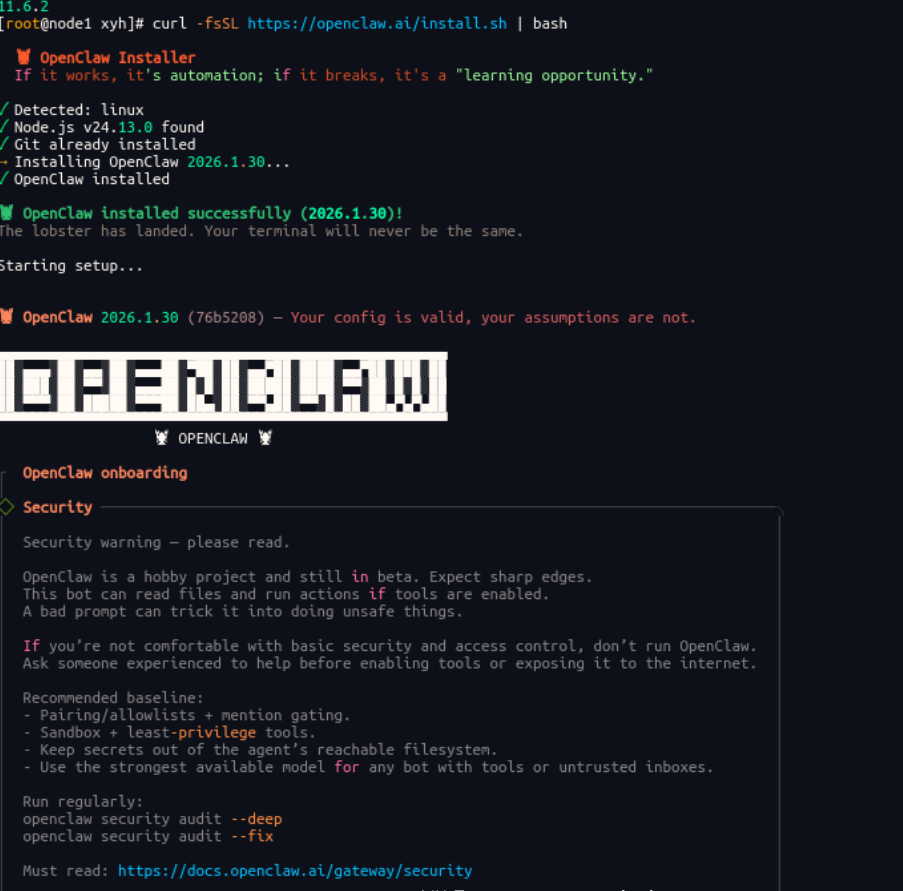
执行以下一键安装命令,触发 OpenClaw 安装流程:
curl -fsSL https://openclaw.ai/install.sh | bash安装完成后,终端会弹出确认界面,输入 Yes 并按下回车键,进入 OpenClaw 初始化配置流程。
3.3 OpenClaw 初始化配置
安装后,根据终端引导完成以下核心配置项:
3.3.1 服务运行端口配置

建议使用默认端口,如需修改请确保端口未被占用,并在防火墙中放行。
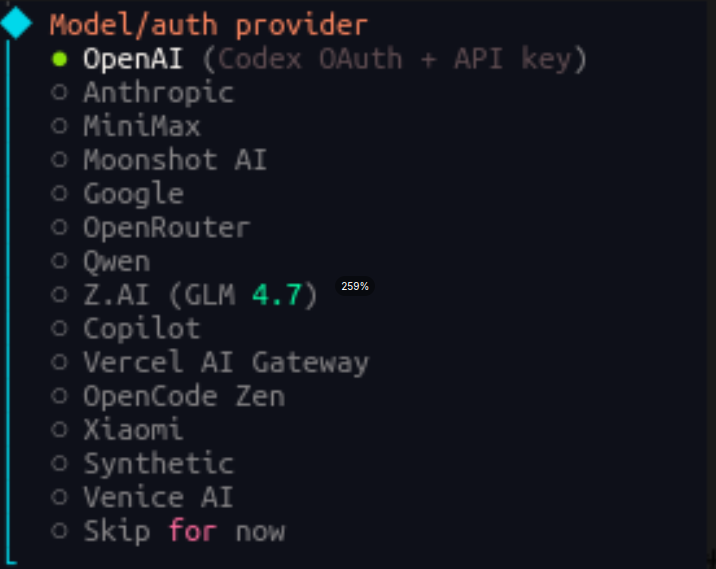
3.3.2 模型对接配置
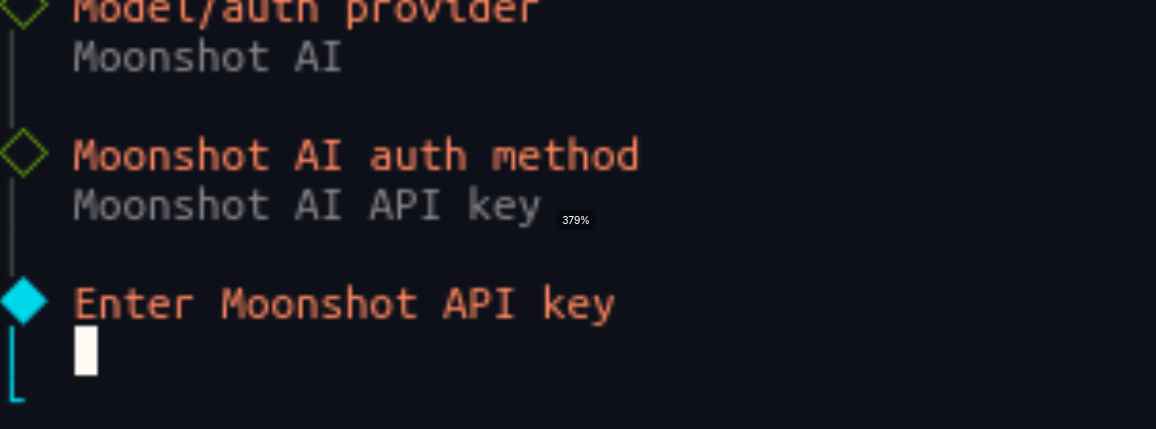
需配置 Anthropic/OpenAI 密钥、模型地址等。本文以 Moonshot AI 模型服务为例:
输入模型 API key 回车后,如下界面表示连接模型 API 成功:
继续选择使用的模型:

本文选择 2.5 模型,确认后回车:
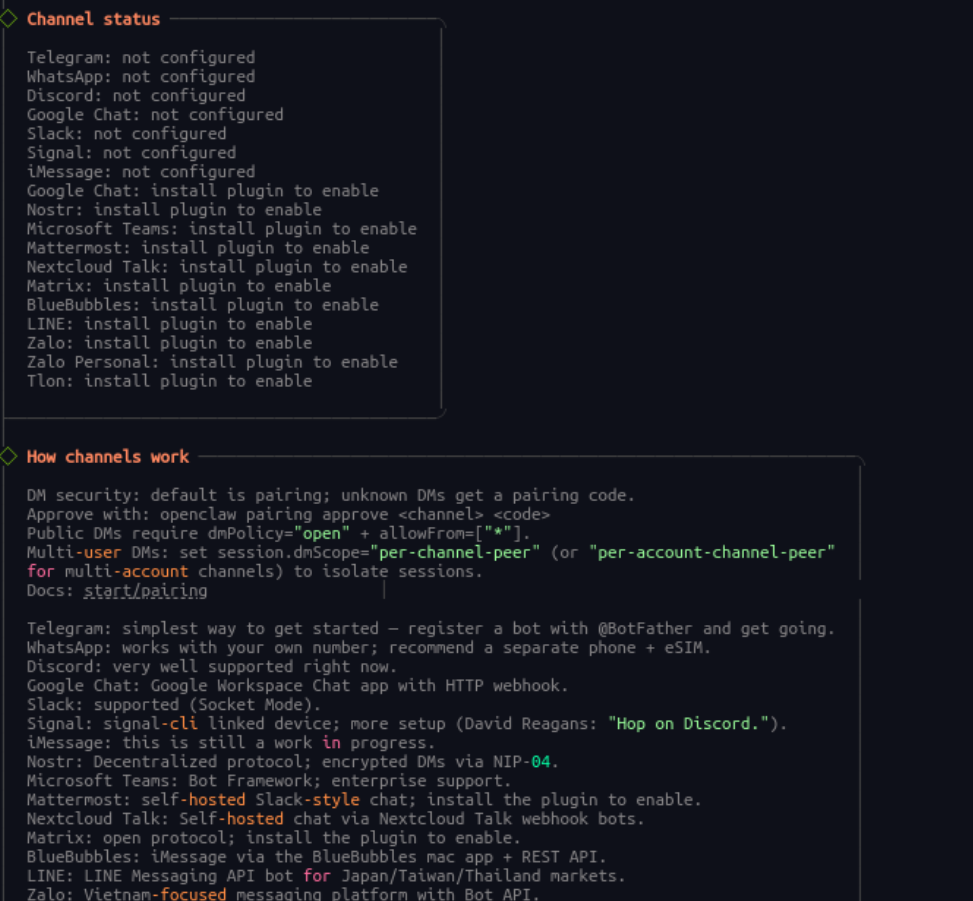
3.3.3 通讯应用对接配置
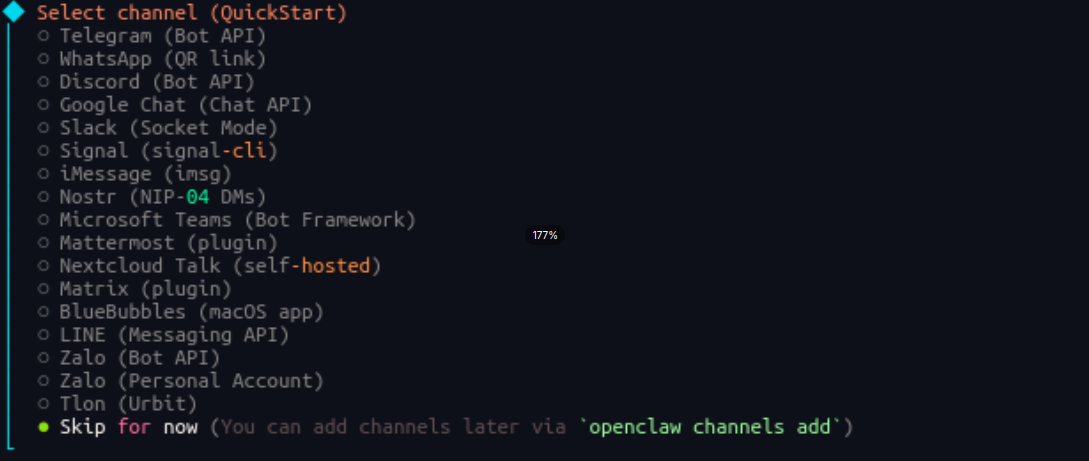
可按需对接 Telegram、WhatsApp 等,实现 AI 助手的消息触达。
3.3.4 配置 Skills 插件
推荐选择默认 yes,可启用已符合条件的 4 个技能,快速体验扩展功能。后续可通过补充依赖(安装对应软件、配置权限)解锁更多技能。若暂时无需扩展功能,选择 No 跳过此步骤。
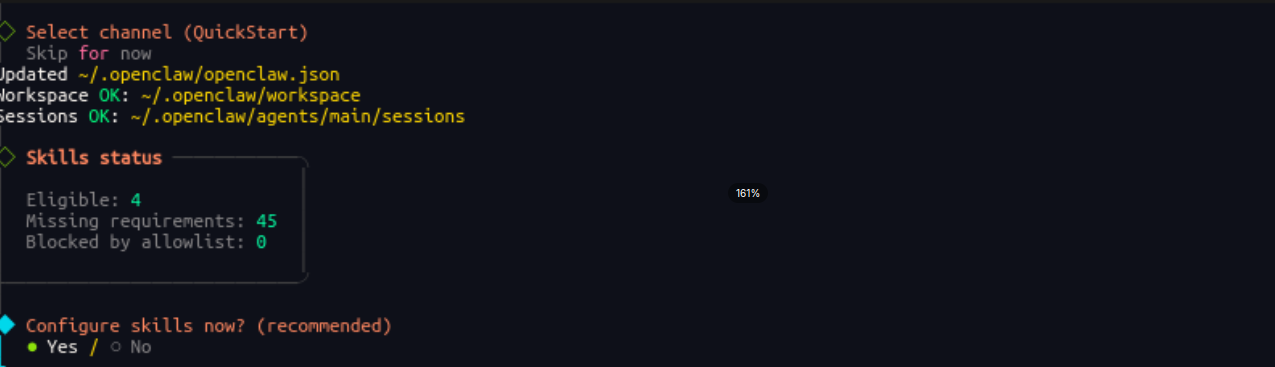
3.3.5 配置 Homebrew
推荐选择默认 yes,系统会提供 Homebrew 的安装命令,安装后可快速自动部署技能所需依赖。

选择后进入 Homebrew 安装及技能包管理器选择界面,推荐使用默认 npm:
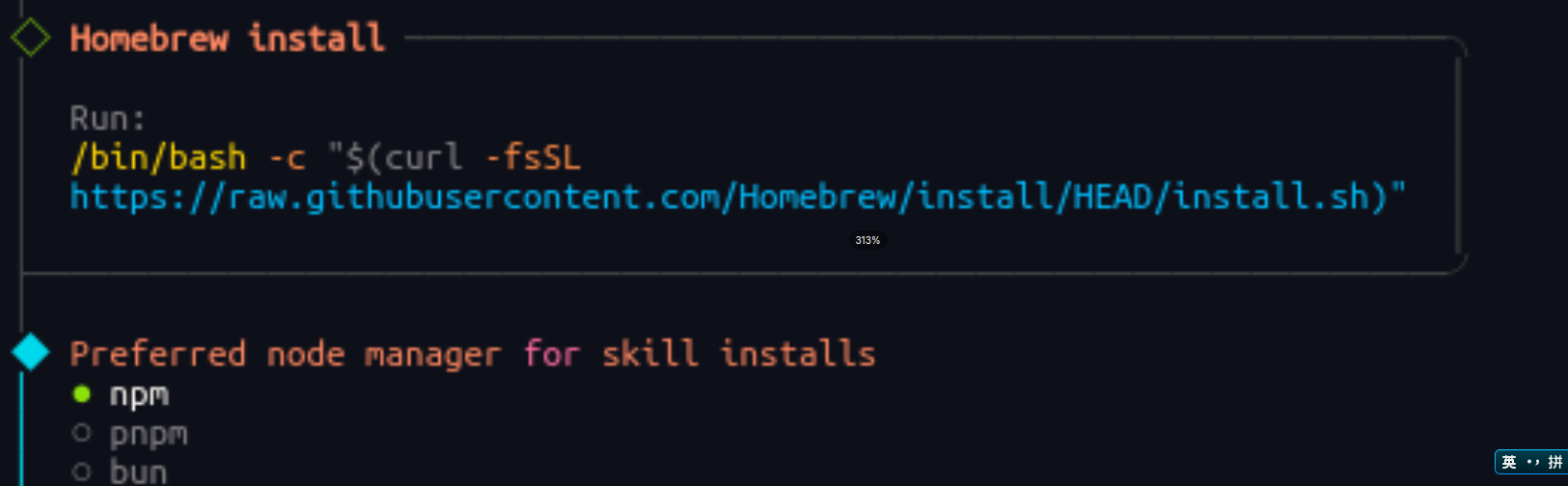
完成选择后,系统会基于选定的包管理器配置技能依赖安装环境,随后进入缺失功能依赖安装界面,可按需选择安装,或默认跳过(后续需用时再安装):
![![[Pasted image 20260202111516.png]]](https://i-blog.csdnimg.cn/direct/e61e7dcad13f405295231ecec8950579.png)
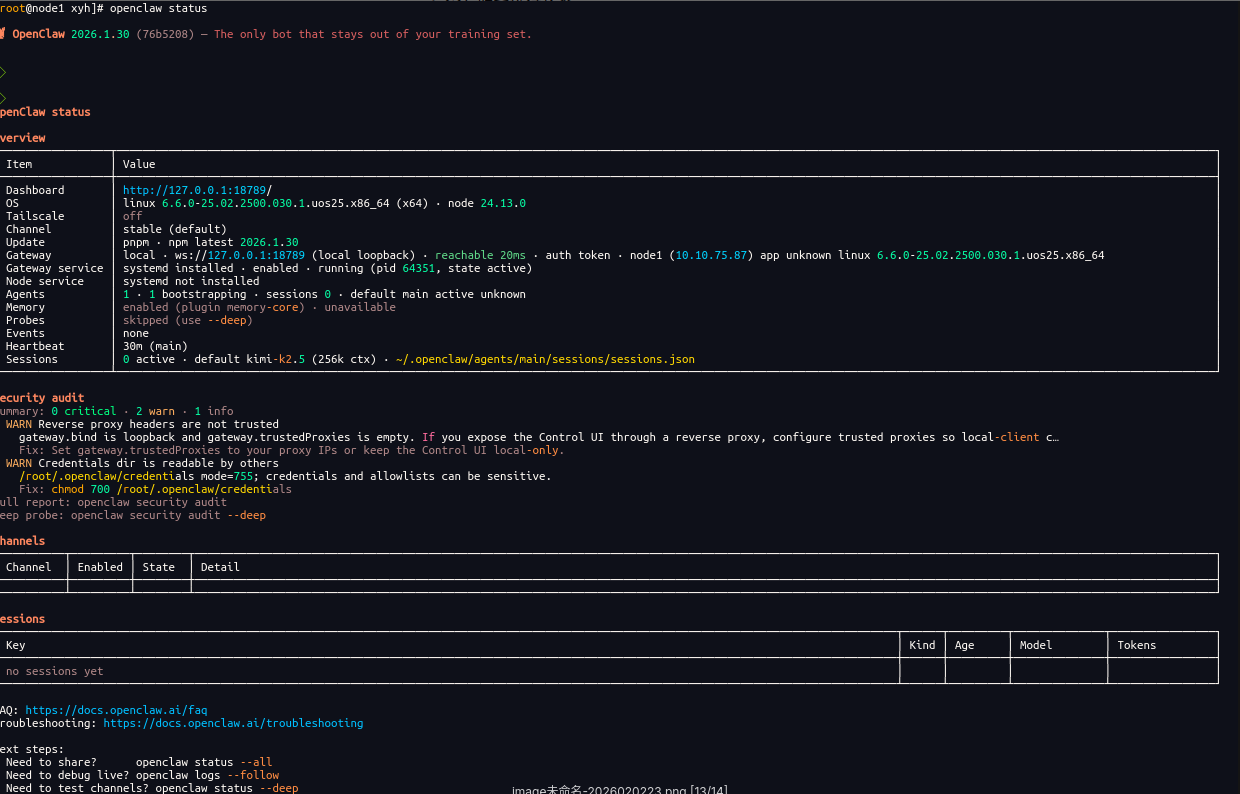
3.4 服务启动与状态校验
配置完成后,OpenClaw 服务会自动启动。你也可以手动执行启动命令:
openclaw status正常状态下,终端会显示服务运行中、端口监听正常等信息。若状态异常,需检查配置项、端口占用、Node.js 环境等。
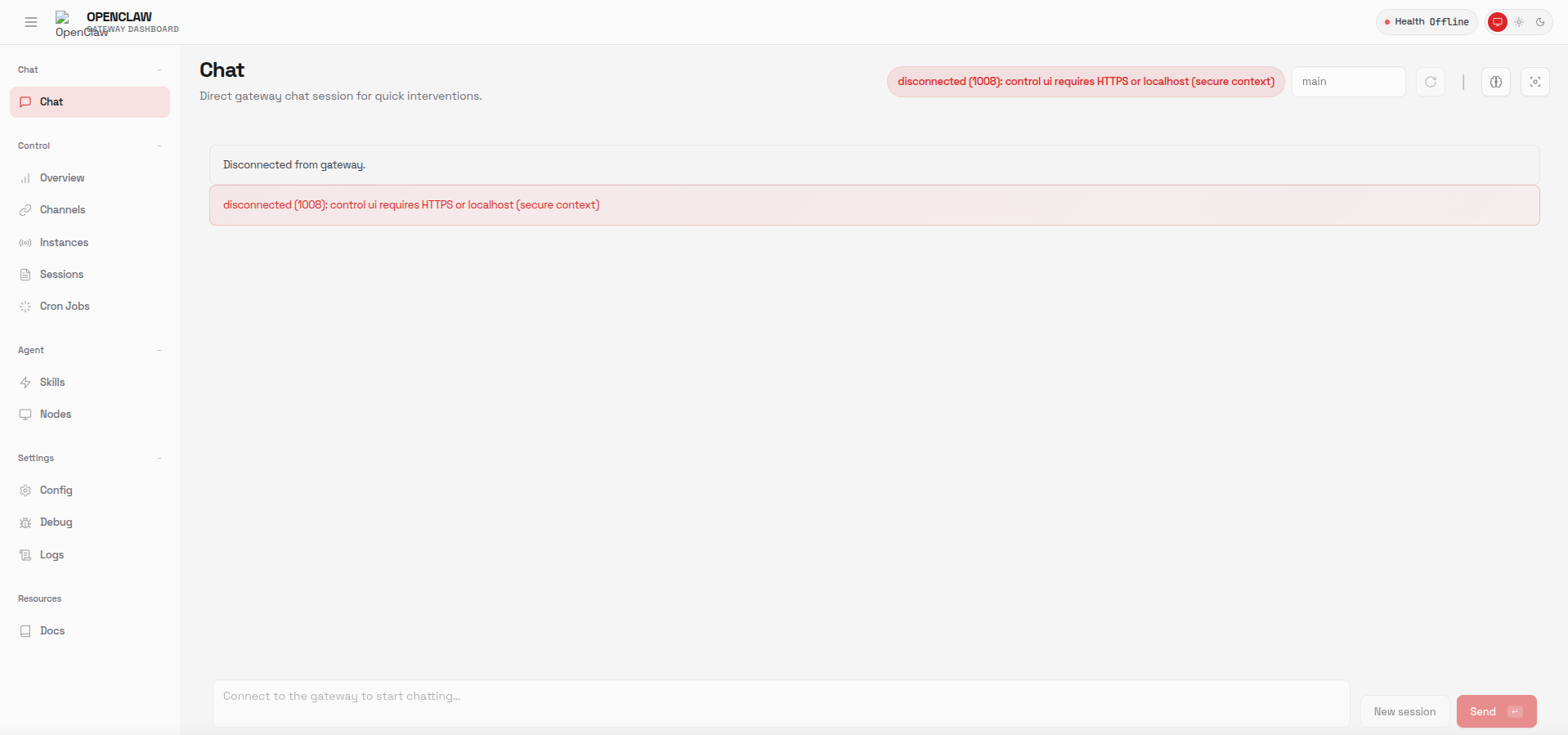
打开浏览器,输入 http://服务器IP:配置端口(端口为初始化配置时指定),正常情况下可进入 OpenClaw Web 控制台,验证界面功能是否正常加载。
 [AFFILIATE_SLOT_1]
四、常见问题排查
部署过程中可能遇到的典型问题及解决方案如下:
| 问题现象 | 排查措施 |
|---|---|
| Node.js 版本验证失败 | 1. 检查环境变量配置是否正确,执行 重新加载; 2. 离线安装时确认解压包路径与 一致。 |
| OpenClaw 安装脚本执行失败 | 1. 检查服务器网络是否能访问 ; 2. 确认服务器已安装 工具(执行 / 安装)。 |
| Web 界面无法访问 | 1. 检查服务器防火墙 / 安全组是否放行配置端口; 2. 验证服务器 IP 地址是否正确,配置端口是否未被修改。 |
如果遇到其他问题,建议检查系统日志或 OpenClaw 服务日志,以便快速定位。
[AFFILIATE_SLOT_2]五、文档附则与最佳实践
本文档适配 OpenClaw 最新稳定版本及 UOS V2500 服务器系统。若版本迭代,需同步更新安装脚本、配置项等内容。
✅ 最佳实践建议:
- 安全第一:部署过程中涉及的敏感信息(如模型密钥、管理员密码)需妥善保管,避免泄露。
- 备份先行:建议部署前备份服务器关键配置,部署后进行功能测试(如执行 Shell 命令、对接通讯应用),确保 OpenClaw 满足业务需求。
- 持续监控:作为服务端中间件,建议配置日志轮转与健康检查,保障长期稳定运行。
通过本文的指引,你已成功在统信 UOS V2500 上部署了 OpenClaw AI Agent。无论是作为微服务架构中的智能节点,还是作为后端运维的得力助手,OpenClaw 都能为你带来显著的效率提升。现在就试试用自然语言让它帮你管理服务器吧!
source /etc/profileNODE_HOMEopenclaw.aicurlyum install curlapt install curl